
Страницы, слайды и поиск: как получатель читает документ
4 мин чтения · обновлено 13.10.2026
Документ на странице ссылки — не просто картинки подряд. Его можно листать по миниатюрам, смотреть слайдами и во весь экран, искать в нём слово и нажимать ссылки. Всё это работает без настроек — у любой ссылки и на любом тарифе.
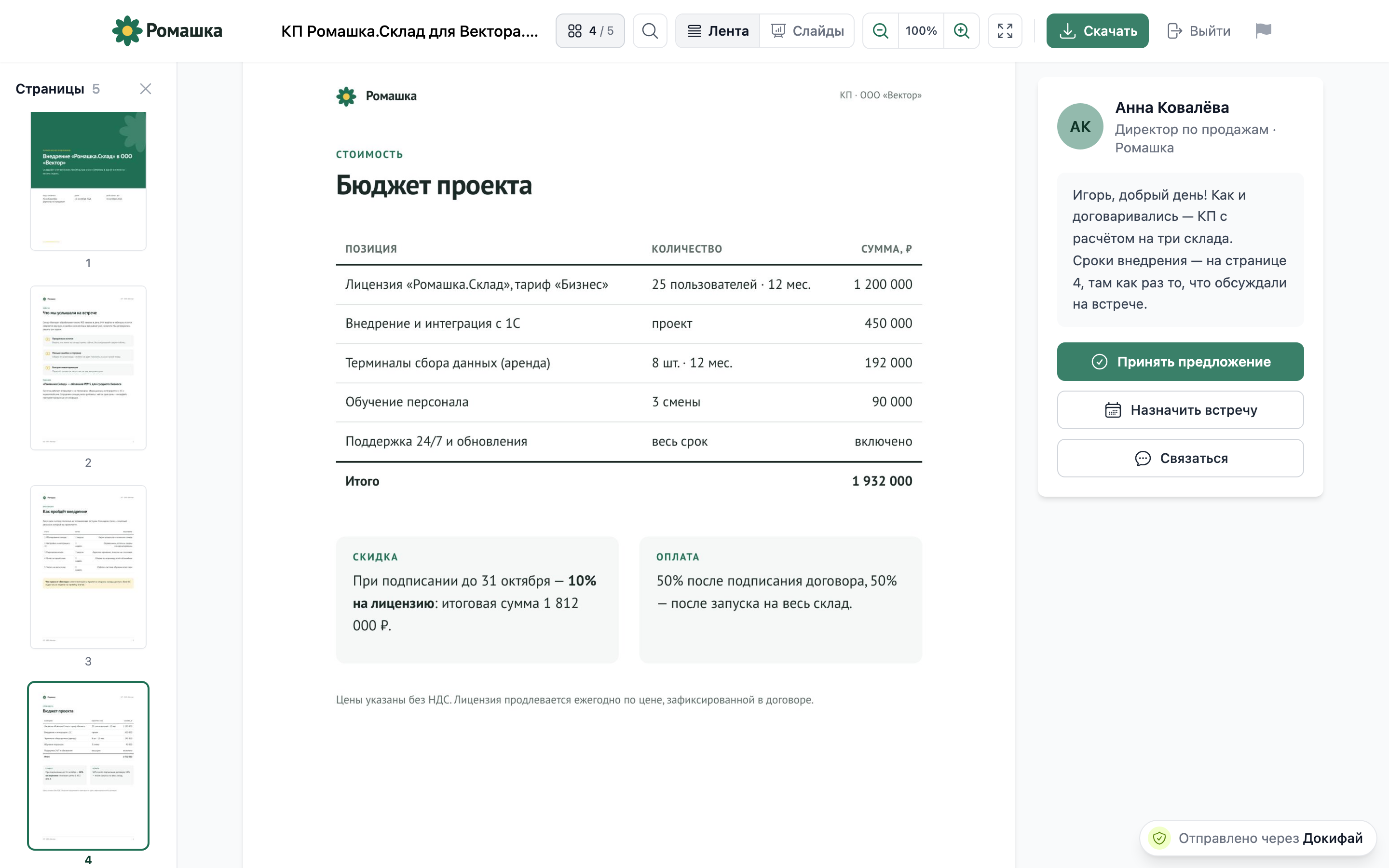
Страницы
Номер страницы в шапке — «1 / 5» — открывает миниатюры:
- на компьютере — панель слева. Документ и ваша карточка сдвигаются вправо, а не уходят под неё. Если человек открыл панель, в следующий раз она будет открыта сразу;
- на телефоне — лист снизу с сеткой страниц. Нажали на страницу — лист закрылся, документ уже на ней.
Текущая страница обведена.
Лента и слайды
Переключатель «Лента | Слайды» в шапке:
- Лента — страницы одна под другой, листаются прокруткой;
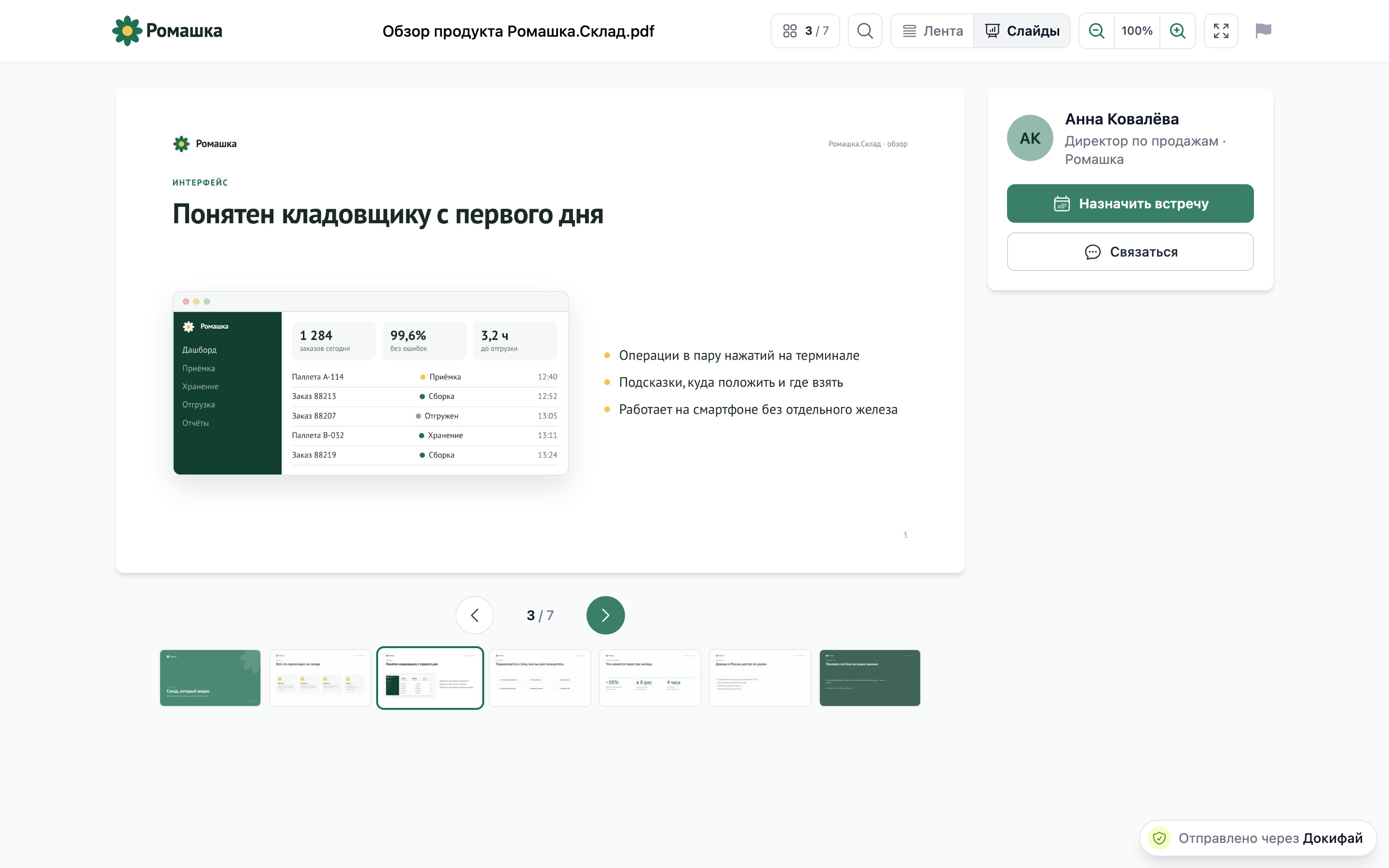
- Слайды — одна страница на экране целиком, под ней стрелки, номер и лента миниатюр.
Презентации (альбомные страницы) открываются слайдами, договоры и КП — лентой. Человек может переключить, выбор запомнится на его устройстве. В слайдах после последней страницы — «Готовы двигаться дальше?» с вашими кнопками, если у ссылки есть карточка.
Во весь экран
Кнопка со стрелками в шапке или клавиша F: слайд во весь экран на тёмном фоне, внизу номер и стрелки. Esc — выход. После последнего слайда — «Готовы двигаться дальше?».
На iPhone браузер разворачивает во весь экран только видео — там слайды раскрываются поверх страницы, без шапки.
Клавиши
- ← → PageUp PageDown — предыдущая и следующая страница;
- пробел — следующий слайд;
- Home и End — первая и последняя страница;
- F — во весь экран, Esc — выход;
- Ctrl+F (⌘F на Mac) — поиск по документу.
На телефоне
Слайды листаются пальцем вбок. Щипком страницу можно увеличить — пока она увеличена, свайп не листает, а двигает страницу.
Продолжить с места
Человек вернулся к документу на том же устройстве — сверху плашка «Вы остановились на 4-й странице» и кнопка «Продолжить». Сами на страницу не прыгаем: может быть, человек вернулся ради начала.
Плашка появляется, если в документе от трёх страниц, человек остановился не на первой и не на последней, прошло меньше месяца и документ с тех пор не обновлялся — после новой версии страницы могли сдвинуться.
Ссылки в документе
Ссылки из PDF работают прямо на странице. Наведите мышь — появится, куда ведёт ссылка:
- сайт открывается в новой вкладке;
- почта — новым письмом, телефон — звонком;
- ссылка внутри документа («см. стр. 4», оглавление) переводит к странице.
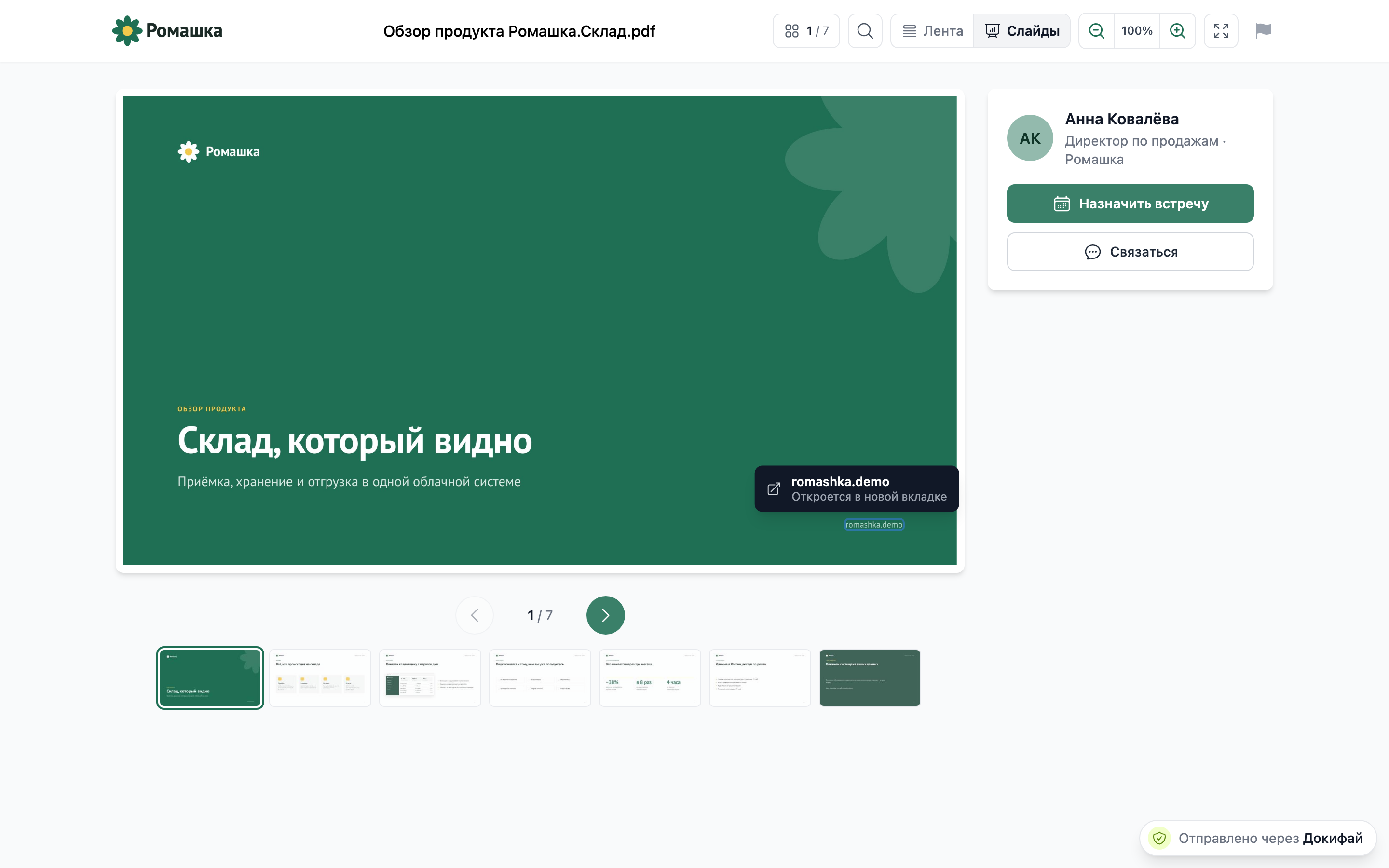
Ссылки берутся из PDF при обработке, вместе с текстом страниц. У документов, загруженных раньше, они появятся после повторной обработки текста.
Поиск по документу
Кнопка с лупой в шапке или Ctrl+F (⌘F): введите слово — список покажет страницы и фрагменты текста, где оно есть. ↑ ↓ — по совпадениям, Enter — открыть страницу. Найденное слово подсвечено прямо на странице.
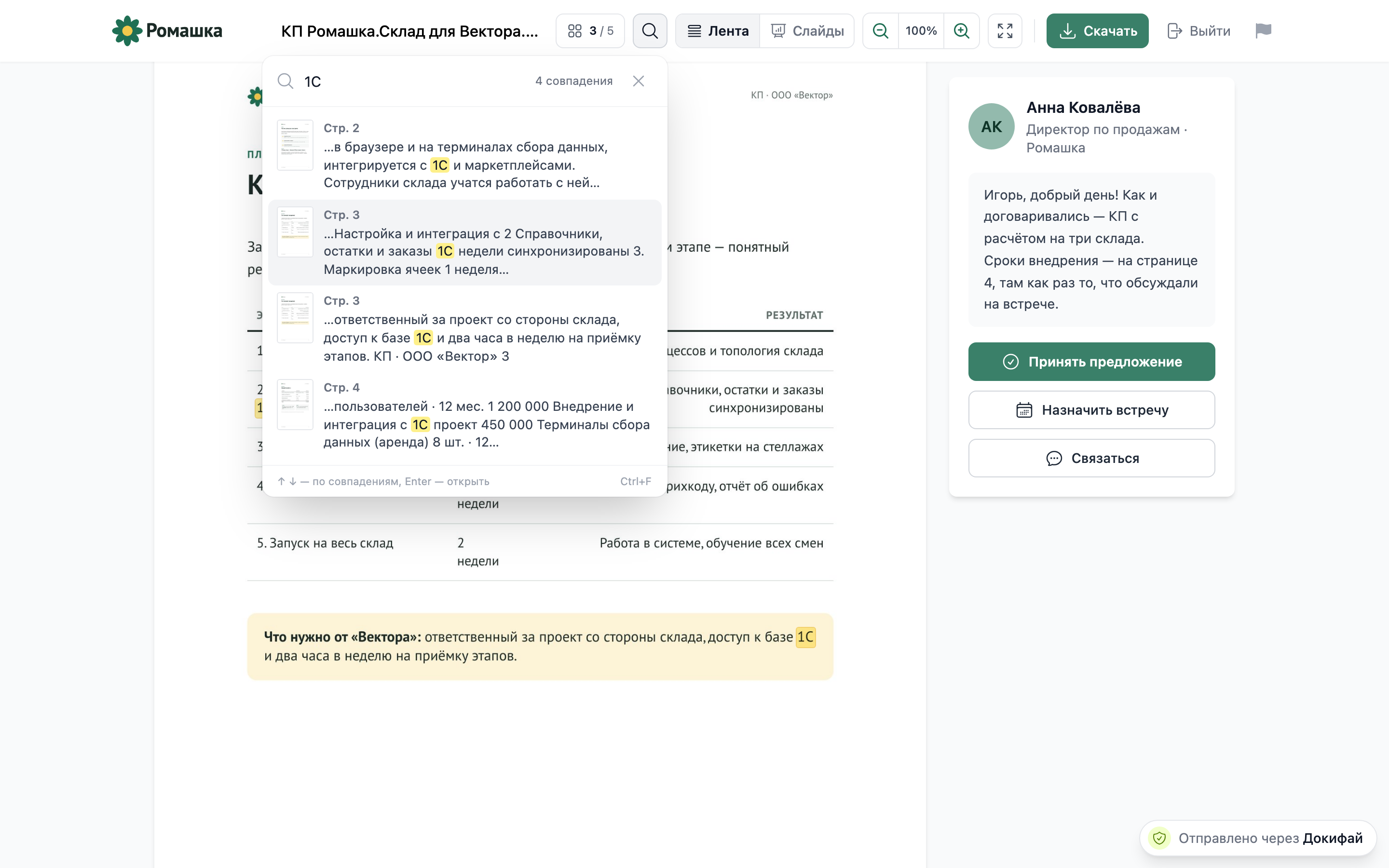
Поиск работает по тексту документа — тому же, по которому отвечает ИИ. Пока текст не снят, например сразу после загрузки, кнопки поиска нет.
Что видит отправитель
В деталях визита:
- Переходы по ссылкам — по какой ссылке, с какой страницы и сколько раз;
- Что искали в документе — запросы, например «скидка» или «сроки внедрения». Пишется запрос, на котором человек остановился, а не каждая набранная буква.
В карточке файла на вкладке «Аналитика» — «Ссылки в документе»: сколько переходов и людей было по каждой ссылке. В ленте «Активность» у визита — отметка «Переход по ссылке».
Переходы и поиск — в той же подробной аналитике, что и детали визита. О них не приходят уведомления: это подробности, а не повод написать прямо сейчас.
Что дальше
- Как получатель открывает документ — что ещё есть на странице просмотра.
- Детали визита — где смотреть переходы и запросы.
- QR-код и встраивание документа на сайт — как те же страницы и поиск работают в рамке на сайте.