
QR-код и встраивание документа на сайт
5 мин чтения · обновлено 15.10.2026
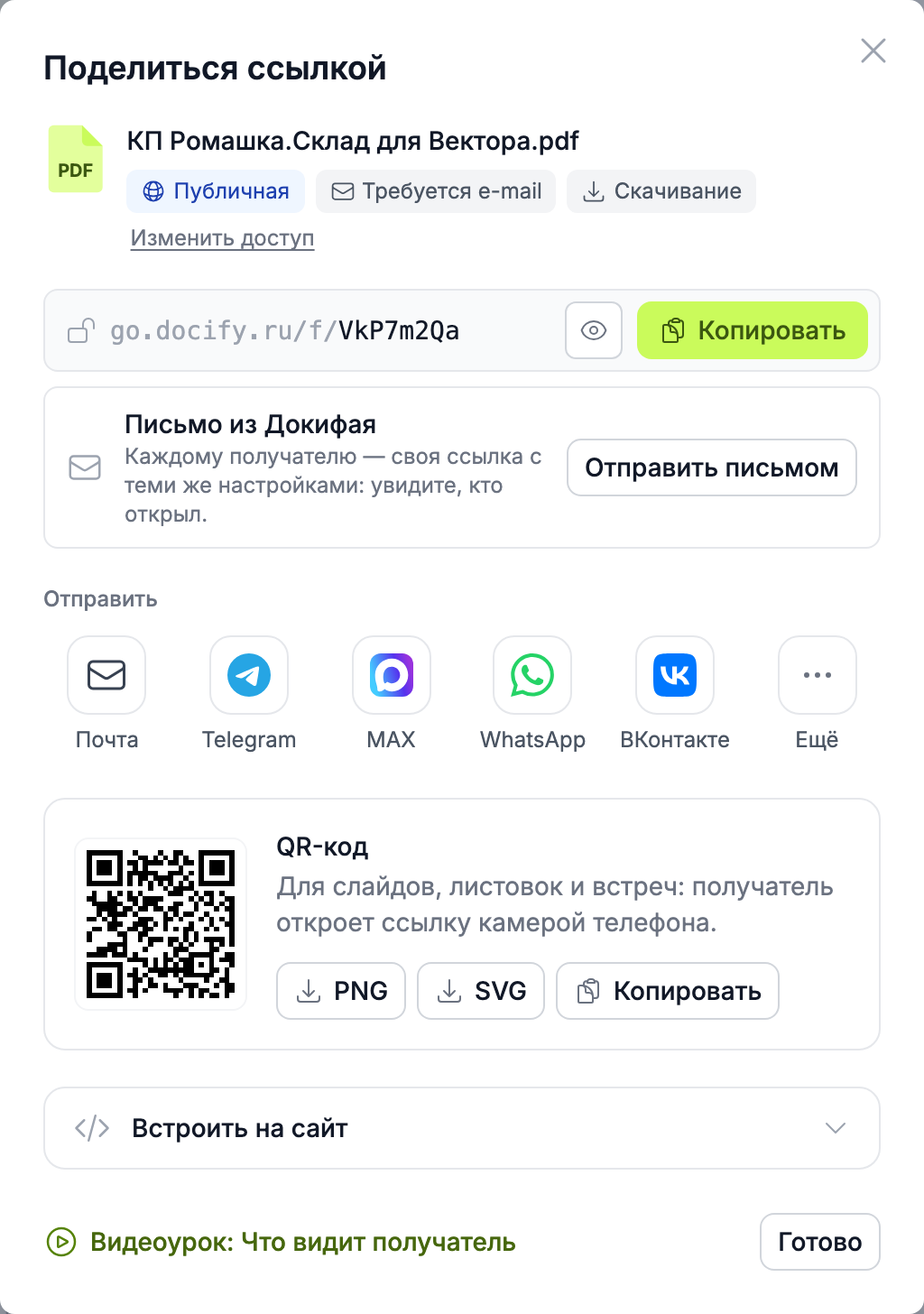
Кроме самой ссылки, у каждой ссылки есть QR-код, а у ссылки для всех — ещё и код для вставки на сайт. Они в окне «Поделиться ссылкой»: оно открывается сразу после создания ссылки и по нажатию на её строку в списке ссылок.
Видеоурок: Как отправить документ ссылкой.
Что ещё есть в окне
- Адрес и кнопка «Копировать». Значок глаза рядом — «Посмотреть как получатель»: документ откроется так, как его увидит получатель, и в аналитику этот просмотр не попадёт.
- Отправить — почта, Telegram, MAX, WhatsApp, ВКонтакте и «Ещё». Письмо откроется в вашей почтовой программе уже с названием документа и ссылкой.
- Получатели — у персональной и приватной ссылки: кому она откроется, и кнопка «Отправить письмом» — письмо из Докифая от вашего имени каждому получателю.
- Письмо из Докифая — у ссылки для всех: выберите получателей, и каждому придёт своя ссылка на тот же документ с теми же настройками — так видно, кто открыл.
У приватной ссылки соцсетей и кода для вставки нет: её откроют только люди из списка. Кода для вставки нет и у персональной ссылки, ссылки группы и ссылки на один просмотр.
QR-код
Наведите камеру телефона на код — откроется документ. Пригодится для стенда на выставке, раздаточных материалов, визиток, слайда в конце презентации. Код можно скачать картинкой — «PNG» или «SVG» для печати — или скопировать.
QR-код ведёт на ту же ссылку, поэтому работают все её настройки: пароль, запрос почты, срок действия. Для выставки удобно сделать отдельную ссылку со сроком — после мероприятия она отключится сама, а в аналитике будет видно, сколько людей открыли документ со стенда.
Код для вставки
Документ или дата-рум можно вставить прямо на страницу своего сайта — рядом с описанием продукта, в раздел «Инвесторам» или в статью блога. Посетители листают его на месте, а вы видите, кто и сколько смотрел.
Код есть у ссылки для всех. Раскройте «Встроить на сайт» в окне «Поделиться ссылкой» или выберите «Встроить на сайт…» в меню «Поделиться» у файла или в меню «⋯» у дата-рума. Если ссылки для всех ещё нет, Докифай создаст её с пометкой «Для сайта».
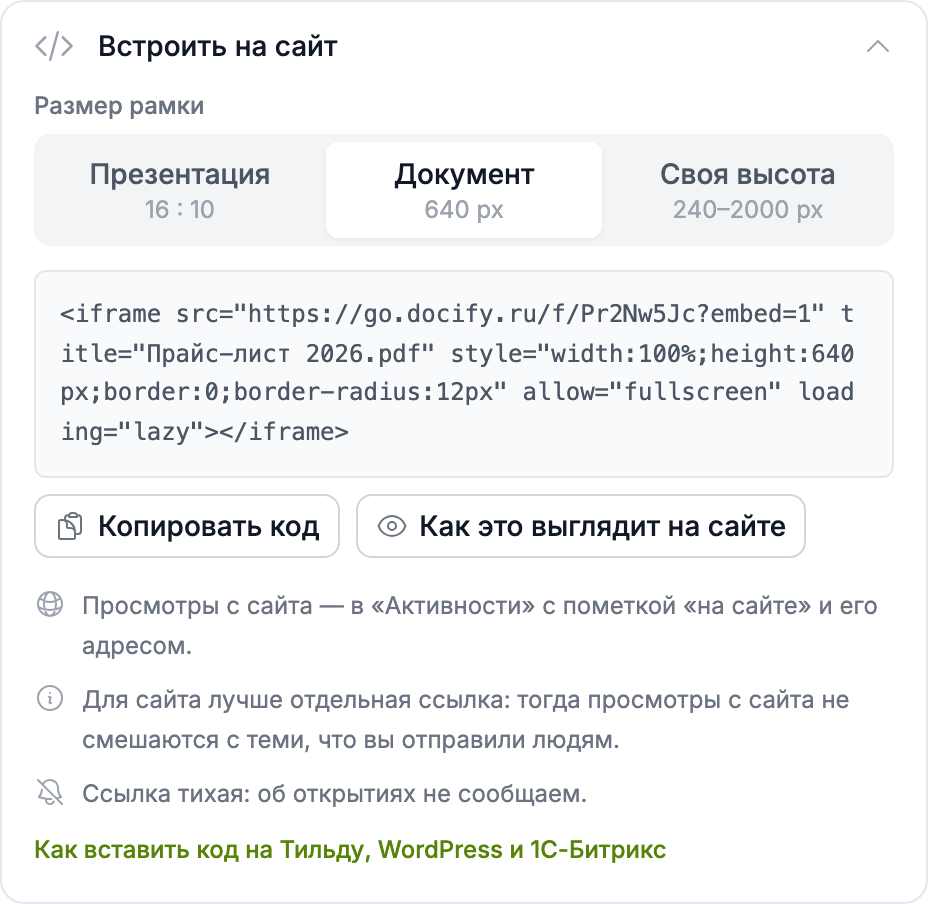
- Выберите размер рамки:
- Презентация — по ширине колонки сайта, в пропорциях 16 : 10;
- Документ — высотой 640 пикселей, у дата-рума — 720;
- Своя высота — от 240 до 2000 пикселей.
- Нажмите «Копировать код» и вставьте его в страницу сайта.
- «Как это выглядит на сайте» покажет документ так, как его увидят посетители. В аналитику этот просмотр не попадёт.
Как документ выглядит на сайте
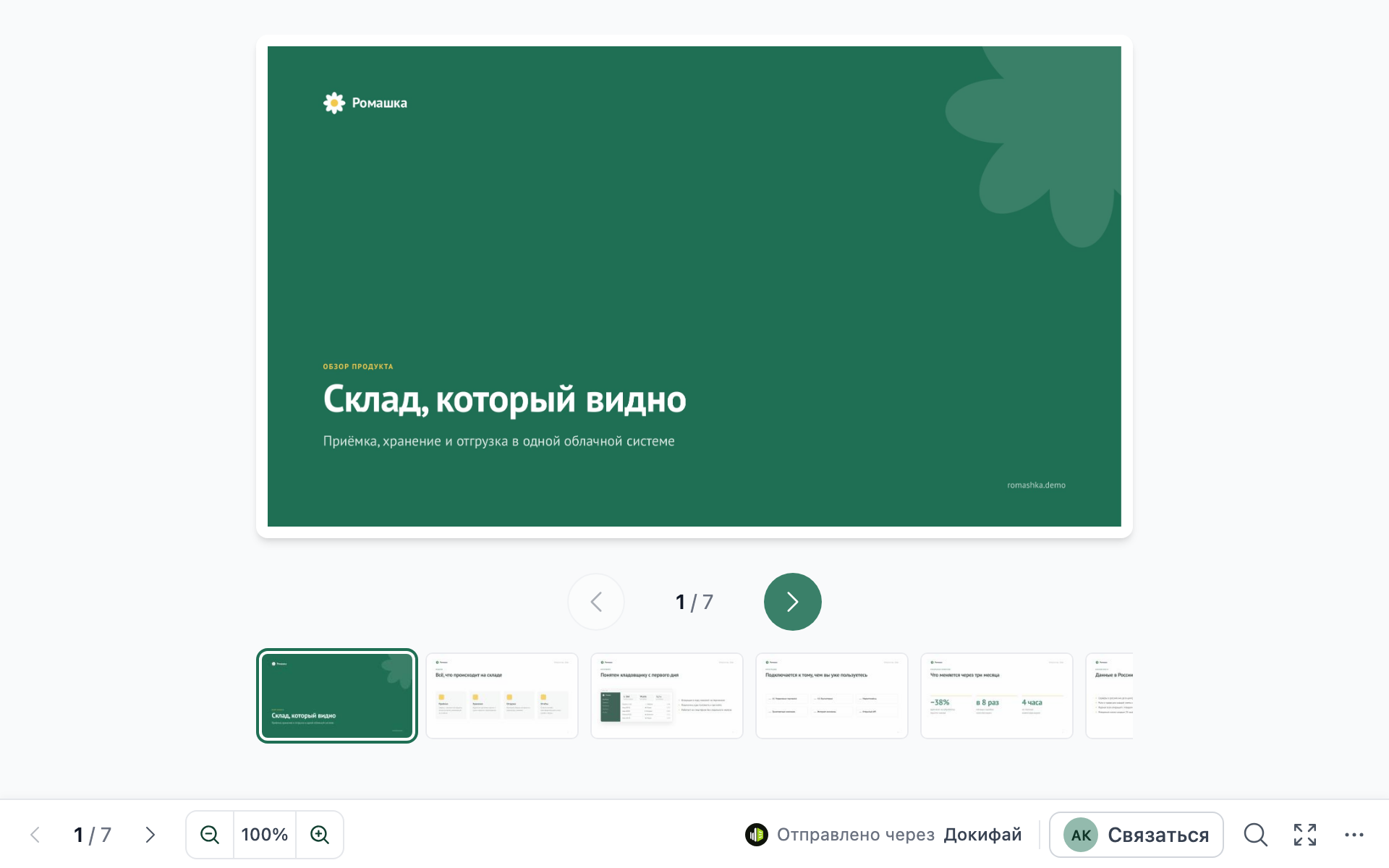
На сайте документ показывается без шапки — иначе она повторяла бы шапку вашего сайта. Внизу рамки — панель:
- страницы — номер открывает миниатюры;
- масштаб;
- «Скачать» и «Задать вопрос», если они включены у ссылки;
- «Связаться» с вашим фото и «Принять», если у ссылки есть карточка и кнопки;
- поиск по документу;
- «Во весь экран» — документ слайдами на тёмном фоне;
- «Открыть в новой вкладке».
- Дата-рум открывает документы в той же рамке, «Все документы» возвращает к списку. Почту и пароль второй раз не спрашивает.
- Форма доступа. Если ссылка спрашивает почту, пароль или согласие с условиями, форма появится прямо на странице. Посетитель оставит почту — контакт появится в «Контактах», а вам придёт уведомление, как при обычном просмотре, — если ссылка не тихая.
- Персональную ссылку на сайт не встроить. Вместо документа посетитель увидит просьбу открыть ссылку по прямому адресу. Иначе все посетители сайта записались бы на одного получателя.
- Ссылку группы и ссылку на один просмотр на сайт не встраивают. Первую посетители сайта не откроют, вторая закроется после первого же просмотра.
Просмотры с сайта
Встроенный документ — это та же ссылка: визиты с сайта попадают в аналитику. В «Активности», в карточке визита и в уведомлениях у них пометка «на сайте» и адрес сайта.
Для сайта лучше завести отдельную ссылку — тогда просмотры с сайта не смешаются с теми, что вы отправили людям.
На сайте ссылку открывают часто, и уведомление о каждом открытии будет лишним. Нажмите «Сделать тихой» в подсказках под кодом: просмотры с сайта по-прежнему попадут в аналитику, а уведомлений о них не будет. Подробнее — Тихая ссылка.
Если ссылку отключить или у неё закончится срок, документ исчезнет и со страницы сайта: посетители увидят «Файл недоступен». А вам придёт уведомление, что ссылка встроена на сайт и код там остался.
Как вставить код на сайт
- Тильда — блок «HTML-код» (T123) из раздела «Другое»: вставьте код в блок и опубликуйте страницу.
- WordPress — блок «Произвольный HTML» в редакторе страницы.
- 1С-Битрикс — в визуальном редакторе страницы откройте режим HTML-кода и вставьте код в нужное место.
Код работает на любом сайте, где можно добавить HTML.
Что дальше
- Срок действия ссылки — ссылка на время мероприятия.
- Главный экран аналитики: показатели и отчёты — сколько человек открыли документ.