Как обновить файл, не меняя ссылку
4 мин чтения · обновлено 15.10.2026
Документ поменялся — новая цена в КП, исправленный пункт договора. Отправлять всем новую ссылку не нужно: загрузите новую версию, и по старым ссылкам откроется она. Прежняя останется в истории версий — её можно вернуть.
Видеоурок: Как навести порядок в файлах.
Как загрузить новую версию
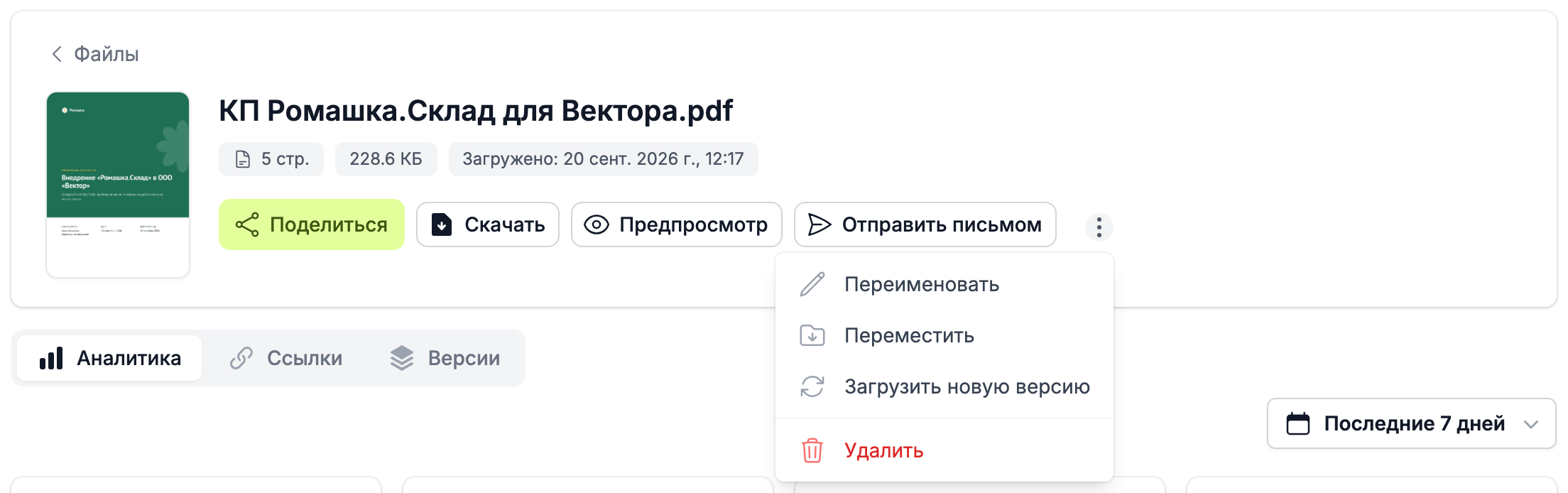
- Откройте карточку файла в разделе «Файлы».
- Нажмите «Загрузить новую версию» — в меню с тремя точками или на вкладке «Версии».
- Загрузите файл с компьютера или выберите его в подключённом хранилище — на Яндекс Диске или в S3.
Пока Докифай обрабатывает новую версию, получатели видят и скачивают прежнюю — документ не пропадает ни на минуту. Как только страницы готовы, по всем ссылкам открывается новая версия. Видео, архивы и другие файлы без постраничного просмотра заменяются сразу.
В карточке файла на это время появится плашка «Новая версия обрабатывается».
Лимит числа документов новой версии не мешает: документ остаётся тем же. А место в хранилище она занимает, как и прежние версии.
Если файл обновляется из Яндекс Диска
Файлы, импортированные с галочкой «Обновлять из Диска», загружать заново не нужно: поправьте документ на Диске — новая версия появится в Докифае сама, через несколько минут. В истории версий её автором будет «Яндекс Диск». Подробнее — в статье Импорт из Яндекс Диска и S3-хранилища.
Если загрузить новую версию с компьютера или сделать текущей прежнюю, обновление из Диска встанет на паузу — иначе следующая правка на Диске заменила бы вашу версию. Включить его снова можно в меню файла.
Сообщите получателям
По прежним ссылкам уже открывается новая версия, но получатели могут не знать, что документ изменился. Когда версия готова, в карточке файла появится плашка «Опубликована версия …» с кнопкой «Сообщить получателям».
Кнопка открывает письмо «Документ обновлён» тем, кто получал документ по персональной или приватной ссылке или открывал его и назвал почту. У каждого в письме своя ссылка. Текст и список получателей можно поправить перед отправкой. Если сообщать не нужно, нажмите «Не нужно» — плашка исчезнет до следующей версии.
Кто уже открывал документ на этом устройстве, при следующем открытии увидит надпись «Документ обновлён …».
История версий
На вкладке «Версии» — текущая версия и все прежние: когда и кем опубликована, сколько в ней страниц, размер и сколько раз её открывали. У прежней версии:
- Посмотреть — пролистать её страницы;
- Сделать текущей — вернуть её: получатели по всем ссылкам сразу увидят её, а нынешняя уйдёт в историю;
- Скачать — получить её файл;
- Удалить — удалить файл и страницы этой версии, освободив место. Статистика просмотров останется.
Пока новая версия обрабатывается, вернуть прежнюю нельзя: дождитесь обработки или отмените загрузку.
Если новая версия не обработалась
Получатели по-прежнему видят прежнюю версию. В карточке файла будет причина и две кнопки:
- Повторить — отправить новую версию на обработку ещё раз;
- Отменить замену — удалить новую версию и оставить всё как было.
О сбое придёт уведомление тому, кто загружал файл.
Что сохраняется
- Все ссылки на файл — вместе с их настройками: паролем, сроком, списком допущенных.
- Место в дата-румах — файл остаётся во всех подборках, где он был.
- Название в Докифае — прежнее. Если новая версия называется иначе, переименуйте файл в том же меню.
- История просмотров — визиты до замены никуда не пропадают. У каждого просмотра записано, какую версию открывали.
Аналитика по версиям
У каждой версии своя постраничная статистика: на вкладке «Аналитика» рядом с календарём появится выбор «Страницы версии» — по умолчанию текущая. Так старые визиты не смешиваются со страницами новой вёрстки. Визиты, время и скачивания в показателях сверху считаются по всем версиям.
Если получатель в момент замены держит документ открытым, он увидит новую версию после обновления страницы.
Что дальше
- Переименование и перемещение файла — если нужно другое название.
- Карточка файла: аналитика и ссылки — посмотреть, как читают новую версию.