
Папки: как разложить файлы
2 мин чтения · обновлено 26.09.2026
Папки помогают не утонуть в библиотеке: отдельно документы для клиентов, отдельно — для инвесторов, отдельно — внутренние.
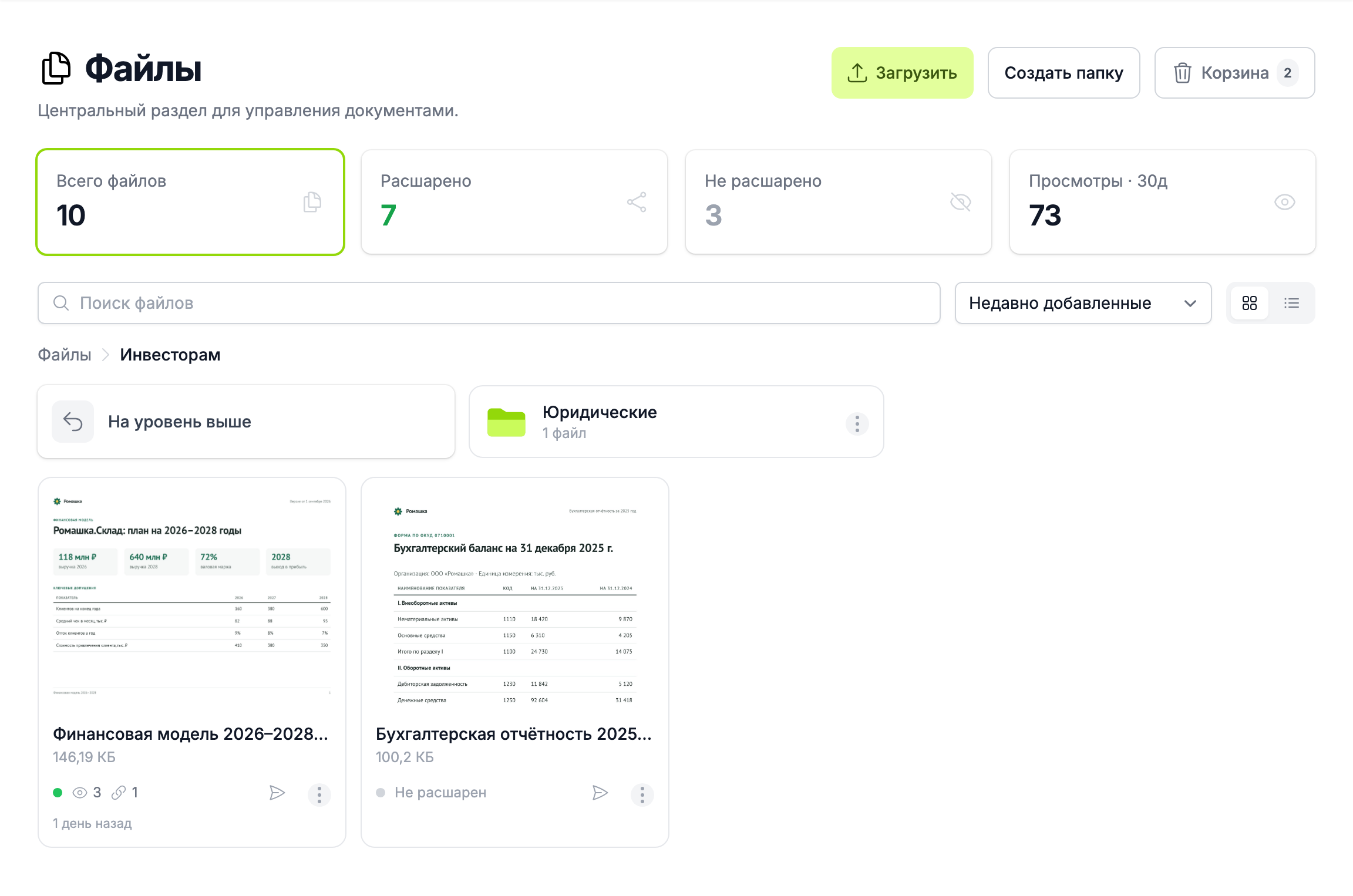
Создать папку
В разделе «Файлы» нажмите «Создать папку» и введите название. Папка появится в библиотеке рядом с файлами. На карточке папки написано, сколько в ней файлов и вложенных папок.
Вложенные папки — папки внутри папок — доступны на тарифах «Команда» и «Бизнес». На тарифе «Старт» папки создаются только на верхнем уровне.
Как ходить по папкам
Нажмите на папку, чтобы открыть её. Сверху появится путь — «Файлы › Название папки», по нему можно вернуться на любой уровень. Первая карточка внутри папки — «На уровень выше».
Положить файл в папку
- Новый файл — откройте папку и загрузите файл прямо в ней.
- Уже загруженный — в меню файла выберите «Переместить», укажите папку и нажмите «Переместить». Чтобы вернуть файл на верхний уровень, выберите «Корень».
Перемещение не влияет на ссылки: все ссылки на файл продолжают работать, а получатели ничего не заметят.
Переименовать и удалить папку
В меню папки — «Редактировать» и «Удалить». Удалённая папка уходит в корзину вместе со всем содержимым, и ссылки на файлы внутри неё перестают открываться. Восстановить папку можно из корзины.
Что дальше
- Переименование и перемещение файла — подробнее о перемещении.
- Удаление файлов и корзина — что происходит с удалённым.