
Свой домен для ссылок
2 мин чтения · обновлено 26.09.2026
Ссылки можно раздавать на своём домене: вместо go.docify.ru/f/… получатель
увидит, например, docs.company.ru/f/…. Так ссылка выглядит частью вашего
сайта и вызывает больше доверия.
Свой домен доступен на тарифах «Команда» и «Бизнес». Подключают его владелец и администраторы. В одной рабочей области — один домен.
Как подключить
- «Настройки» → «Свой домен».
- Введите домен целиком, например
docs.company.ru, и нажмите «Подключить». - Докифай покажет DNS-записи, которые нужно создать. Статус домена — «Ждёт DNS».
- Создайте эти записи в панели управления доменом у своего регистратора или DNS-провайдера.
- Вернитесь на страницу и нажмите «Проверить DNS». Докифай проверяет и сам, пока страница открыта.
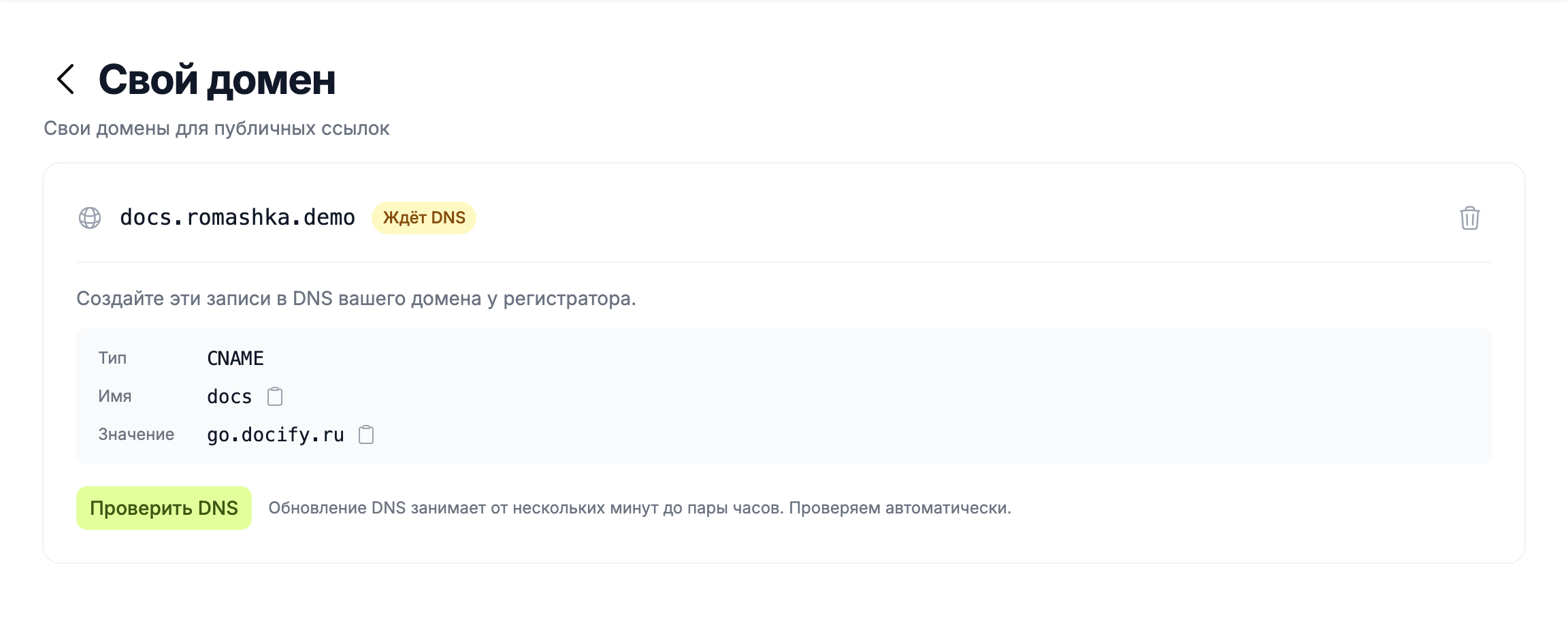
Когда записи найдены, статус сменится на «Активен». Сертификат для HTTPS выпускается автоматически — ничего покупать и настраивать не нужно.
Какие записи создать — в статье Какие DNS-записи создать для своего домена.
Что меняется после подключения
- Кнопка «Копировать» и QR-коды выдают ссылки на вашем домене — и для новых ссылок, и для созданных раньше.
- Адреса на
go.docify.ruпродолжают работать: уже отправленные ссылки не сломаются. - По вашему домену открываются только документы и дата-румы. Вход в кабинет остаётся на адресе Докифая.
Лучше поддомен
Используйте поддомен — docs.company.ru, files.company.ru, — а не основной
домен company.ru: основной домен обычно уже занят сайтом.
Как отключить
Значок корзины рядом с доменом → «Удалить домен». Ссылки снова будут
выдаваться на go.docify.ru, но уже отправленные по вашему домену перестанут
открываться. Уберите DNS-запись только после этого.
Что дальше
- Какие DNS-записи создать для своего домена — настройка у регистратора.
- Свой домен не подтверждается: что проверить — если статус не меняется.