
Создаём бота и подключаем его
2 мин чтения · обновлено 16.08.2026
Клиенты пишут не вам лично, а боту — отдельному аккаунту вашей компании в Telegram. Его нужно создать один раз.
Шаг 1. Создать бота
- Откройте в Telegram чат с
@BotFather. - Отправьте команду
/newbot. - Введите отображаемое имя — его увидят клиенты: «Поддержка Ромашки».
- Введите имя пользователя — оно должно заканчиваться на
botи быть свободным:romashka_support_bot.
В ответ придёт токен — длинная строка вида 123456789:AAxxxx.... Это ключ от
бота, храните его как пароль.
Шаг 2. Подключить в DeskAI
Раздел каналов → Telegram. Вставьте токен и сохраните.
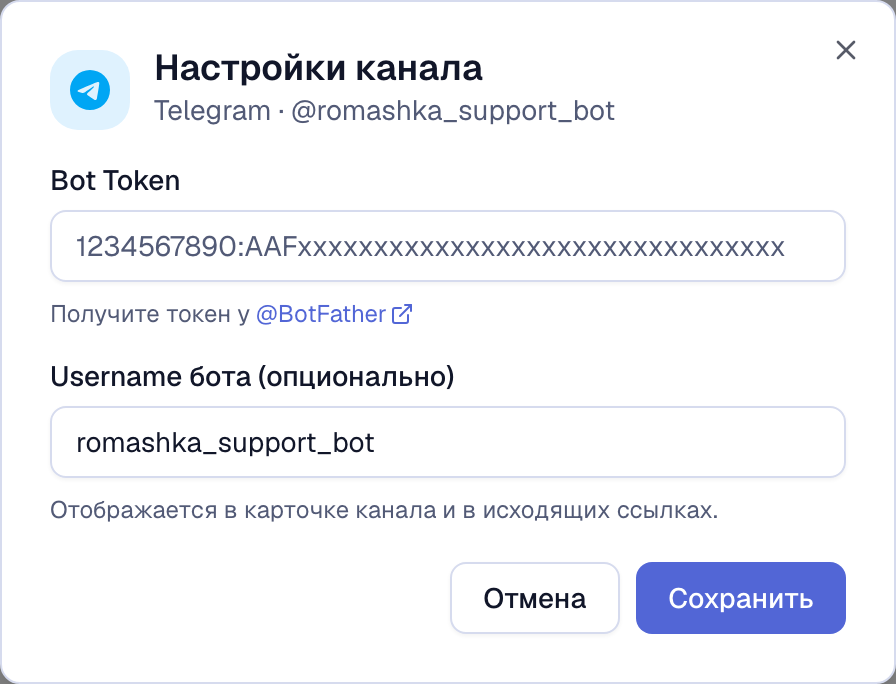
Канал перейдёт в состояние подключения, а затем станет активным. Имя бота подтянется автоматически.
Шаг 3. Проверить
Найдите бота в Telegram по имени пользователя, нажмите «Старт» и напишите сообщение. Через несколько секунд появится обращение — ответьте на него и убедитесь, что ответ пришёл в Telegram.
Полезные настройки в BotFather
/setdescription— текст, который человек видит до первого сообщения. Напишите, чем вы можете помочь./setuserpic— аватар, обычно логотип./setabouttext— короткое описание в профиле бота.
Всё это влияет на первое впечатление и делается за пять минут.
Важные ограничения Telegram
Первым пишет клиент. Бот не может начать разговор сам — Telegram запрещает писать пользователю, который не нажал «Старт».
Пользователь может заблокировать бота. Тогда ваши ответы не дойдут, у сообщения будет статус «заблокировано».
Один токен — одно подключение. Если тот же бот подключён где-то ещё, сообщения будет получать только один из сервисов.
Что дальше
Два режима получения сообщений: вебхук и опрос. Что видит клиент в Telegram-боте.