
Подключение почтового ящика: IMAP и SMTP
2 мин чтения · обновлено 16.08.2026
DeskAI забирает письма из вашего ящика и превращает их в обращения, а ответы
отправляет от того же адреса. Для клиента ничего не меняется: он пишет на
support@company.ru и получает ответ оттуда же.
Что понадобится
- Адрес ящика, который вы подключаете.
- Пароль приложения — не обычный пароль от почты. Яндекс, Mail.ru и Gmail требуют именно его. См. Пароль приложения: зачем он и где взять.
- Включённый доступ по IMAP в настройках почтового ящика — у большинства провайдеров он выключен по умолчанию.
Как подключить
- Откройте раздел каналов и выберите почту.
- Укажите адрес ящика и имя отправителя — это то, что клиент увидит в поле «От кого». Например, «Служба поддержки Ромашки».
- Выберите почтового провайдера из списка: Яндекс.Почта, Mail.ru, Gmail или «Другой провайдер». Для первых трёх адреса серверов и порты подставятся сами.
- Введите логин и пароль приложения.
- Сохраните.
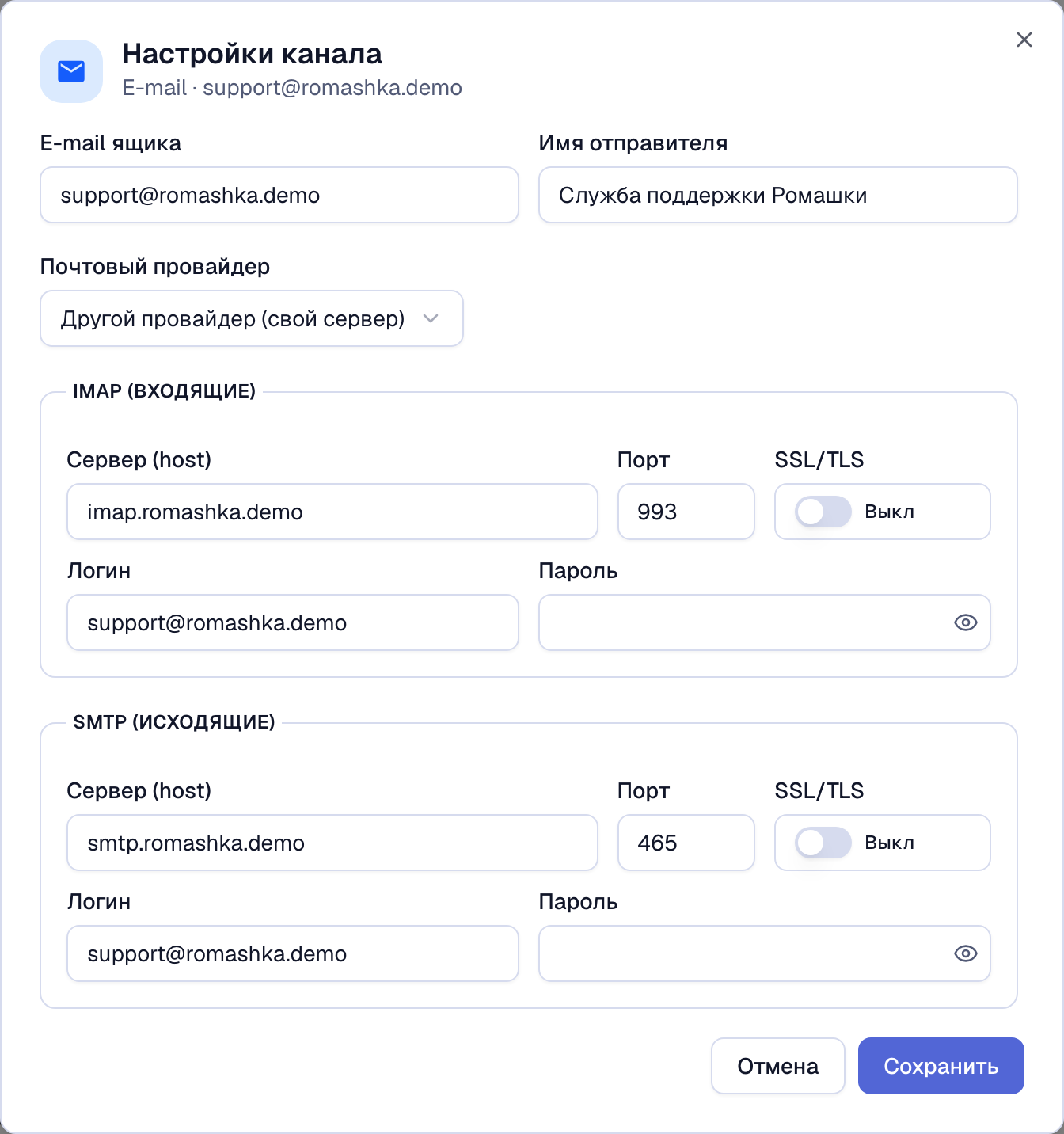
Если у вас свой почтовый сервер, выберите «Другой провайдер» и заполните вручную: адрес и порт IMAP (входящие), адрес и порт SMTP (исходящие), шифрование.
Что происходит после сохранения
Канал переходит в состояние «подключается»: DeskAI проверяет, что и чтение, и отправка работают. Если всё в порядке — канал становится активным, и письма начинают попадать в обращения.
Проверьте вживую: отправьте письмо на подключённый ящик с личной почты. Через минуту оно должно появиться в списке обращений.
Частые ошибки
Не проходит авторизация. В 90% случаев это обычный пароль вместо пароля приложения. Второй по частоте случай — выключенный IMAP в настройках ящика.
Письма читаются, но ответы не уходят. Значит, IMAP настроен, а SMTP — нет. Проверьте порт и шифрование исходящего сервера.
Подключил, но ничего не приходит. DeskAI забирает только новые письма, пришедшие после подключения. Старую переписку он не импортирует.
Что дальше
Как письма превращаются в обращения и склеиваются в один тред — почему ответ клиента попадает в то же обращение, а не создаёт новое. Имя отправителя и подпись в исходящих письмах — как выглядит ваш ответ.