Первая ссылка: от загрузки документа до первого просмотра
2 мин чтения · обновлено 26.09.2026
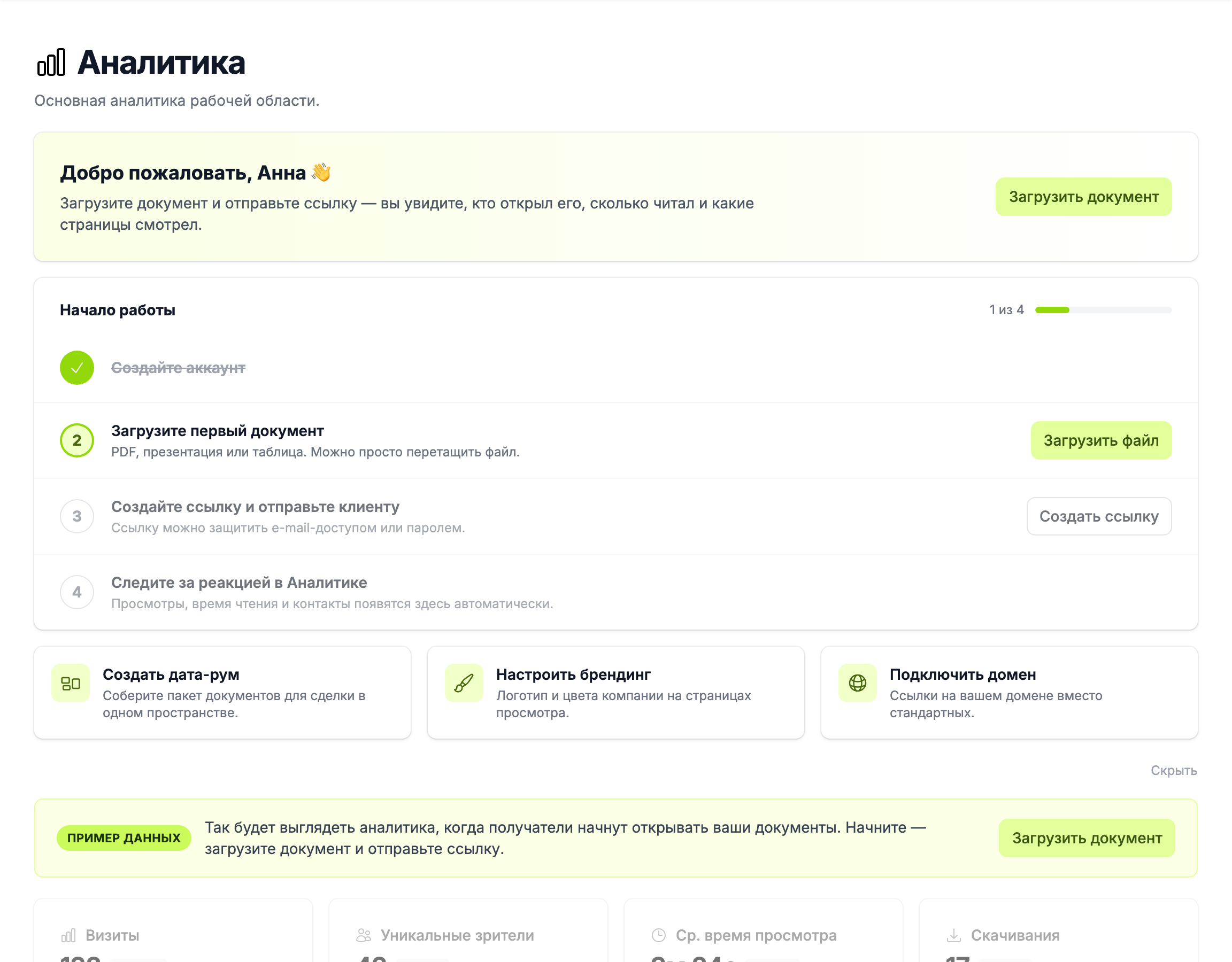
Весь путь от файла до первого визита — пять шагов. Пока в новой области нет ни одного просмотра, на странице «Аналитика» висит чек-лист «Начало работы»: он отмечает пройденные шаги сам.
1. Загрузите документ
Откройте «Файлы» и нажмите «Загрузить». Перетащите файл в окно или нажмите «выберите». Подойдёт PDF, документ Word, презентация, таблица или картинка.
Докифай подготовит страницы к показу — обычно это занимает от нескольких секунд до нескольких минут. Когда у файла появится обложка, всё готово. Подробнее — в статье Загрузка файлов: форматы и размер.
2. Создайте ссылку
На карточке файла нажмите значок самолётика «Поделиться». Откроется форма ссылки. Для первого раза достаточно двух настроек:
- в блоке «Доступ» оставьте «Публичный» — открыть сможет любой, у кого есть ссылка;
- включите «Требовать email для просмотра» — тогда в аналитике будет видно не «кто-то из Москвы», а конкретный человек.
Нажмите «Создать».
3. Скопируйте и отправьте
Откроется окно «Данные вашей ссылки». Нажмите «Копировать» и отправьте ссылку так, как обычно отправляете документы: в письме, в мессенджере, в CRM.
4. Дождитесь просмотра
Когда получатель откроет ссылку, вам придёт уведомление — в колокольчике и на почту. Визит появится в разделе «Активность».
5. Посмотрите, что читали
Откройте файл в разделе «Файлы». На вкладке «Аналитика» — визиты, время чтения и график «Вовлечённость по страницам»: на каких страницах человек задержался, а какие пролистал.
Как проверить ссылку самому
Если открыть свою ссылку, визит засчитается — как любой другой. Чтобы просто посмотреть документ глазами получателя, откройте карточку файла и нажмите Предпросмотр: он показывает те же страницы и в аналитику не попадает.
Что дальше
- Создание ссылки на файл — все настройки ссылки по порядку.
- Карточка файла: аналитика и ссылки — как читать статистику по документу.
- Какие уведомления присылает Докифай — что и когда приходит.