
Создание ссылки на файл
2 мин чтения · обновлено 26.09.2026
Ссылку создают из карточки файла или из раздела «Ссылки». Форма везде одна и та же.
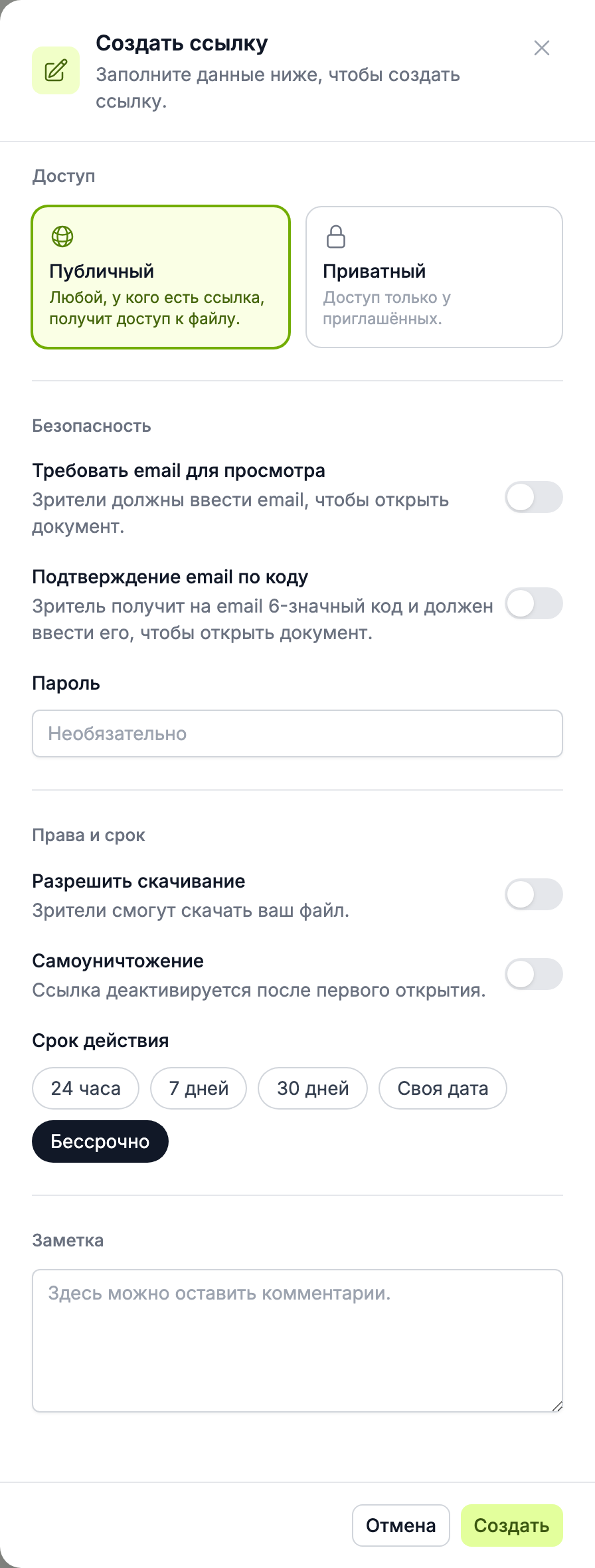
Как создать
- В разделе «Файлы» нажмите самолётик «Поделиться» на карточке файла. Или откройте раздел «Ссылки», нажмите «Создать ссылку» и выберите файл.
- Настройте ссылку — описание блоков ниже.
- Нажмите «Создать».
Без настроек получается публичная ссылка: открыть может любой, у кого она есть, скачивание запрещено, срока действия нет.
Блоки формы
Доступ. «Публичный» — откроет любой, у кого есть ссылка. «Приватный» — только люди из вашего списка, после того как укажут почту.
Безопасность.
- «Требовать email для просмотра» — перед открытием человек вводит почту. Так вы узнаете, кто именно смотрел.
- «Подтверждение email по коду» — на почту приходит код, и без него документ не откроется. Так почту нельзя выдумать.
- «Пароль» — документ откроется только тому, кто знает пароль.
Права и срок.
- «Разрешить скачивание» — у получателя появится кнопка «Скачать».
- «Самоуничтожение» — ссылка отключится после первого открытия.
- «Срок действия» — 24 часа, 7 дней, 30 дней, своя дата или «Бессрочно».
Заметка — пометка для вас и команды: кому и зачем отправлена ссылка. Получатель её не видит.
Недоступные на вашем тарифе переключатели отмечены названием тарифа, на котором они есть.
После создания
Откроется окно «Данные вашей ссылки»: адрес, кнопка «Копировать», QR-код и код для вставки на сайт. Скопируйте ссылку и отправьте получателю любым удобным способом — Докифай сам ничего не рассылает.
Потом это окно можно открыть снова кнопкой «Детали» на карточке ссылки.
Что дальше
- Публичная и приватная ссылка: в чём разница — какой доступ выбрать.
- Запрос e-mail перед просмотром — зачем спрашивать почту.
- QR-код и встраивание документа на сайт — другие способы поделиться.