Ваша карточка для получателей: кто прислал документ и как связаться
4 мин чтения · обновлено 13.10.2026
Рядом с документом получатель видит, кто его прислал: ваше фото, имя, должность и компанию, сообщение для него и кнопки «Связаться» и «Назначить встречу». Искать вашу почту в старых письмах не нужно — связаться можно прямо со страницы документа.
Как заполнить карточку
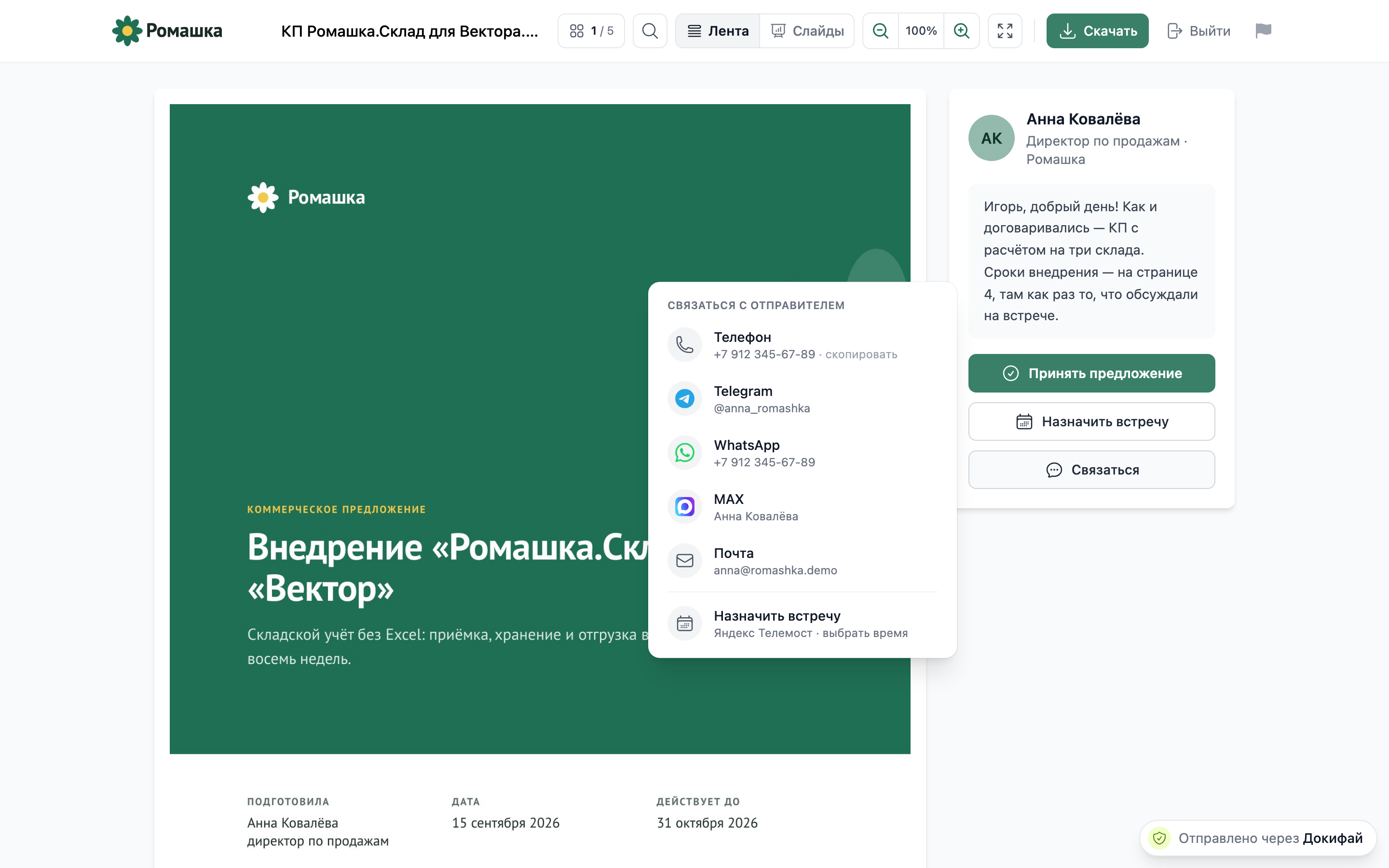
Профиль → вкладка «Карточка»:
- Должность.
- Компания. Если не заполнить, в карточке будет название рабочей области — как в подписи писем из Докифая. В основной области названия компании нет: впишите его сами.
- Телефон, почта для связи, Telegram, WhatsApp, MAX — способы связи в «Связаться». Пустые получатель не увидит.
- Ссылка для записи на встречу — Яндекс Телемост, Яндекс Календарь или любая страница записи. На неё ведёт кнопка «Назначить встречу».
Фото, имя и фамилия — из вкладки «Профиль». Справа видно, как карточку увидят получатели. Нажмите «Сохранить».
Ниже — «Карточка по-английски»: имя и фамилия, должность и компания латиницей. Их увидят получатели, которые читают страницу по-английски, — вместо «Анна Ковалёва, Директор по продажам» будет «Anna Kovaleva, Head of Sales». Эти же имя и компания — в письмах таким получателям. Поля необязательные: пустые заменит русская версия. См. На каком языке получатель видит документ.
Карточка одна на человека: её видят получатели всех ваших ссылок. По ссылкам, которые отправили коллеги, получатели видят их карточки.
Сообщение и кнопки у ссылки
В форме ссылки — раздел «Для получателя»:
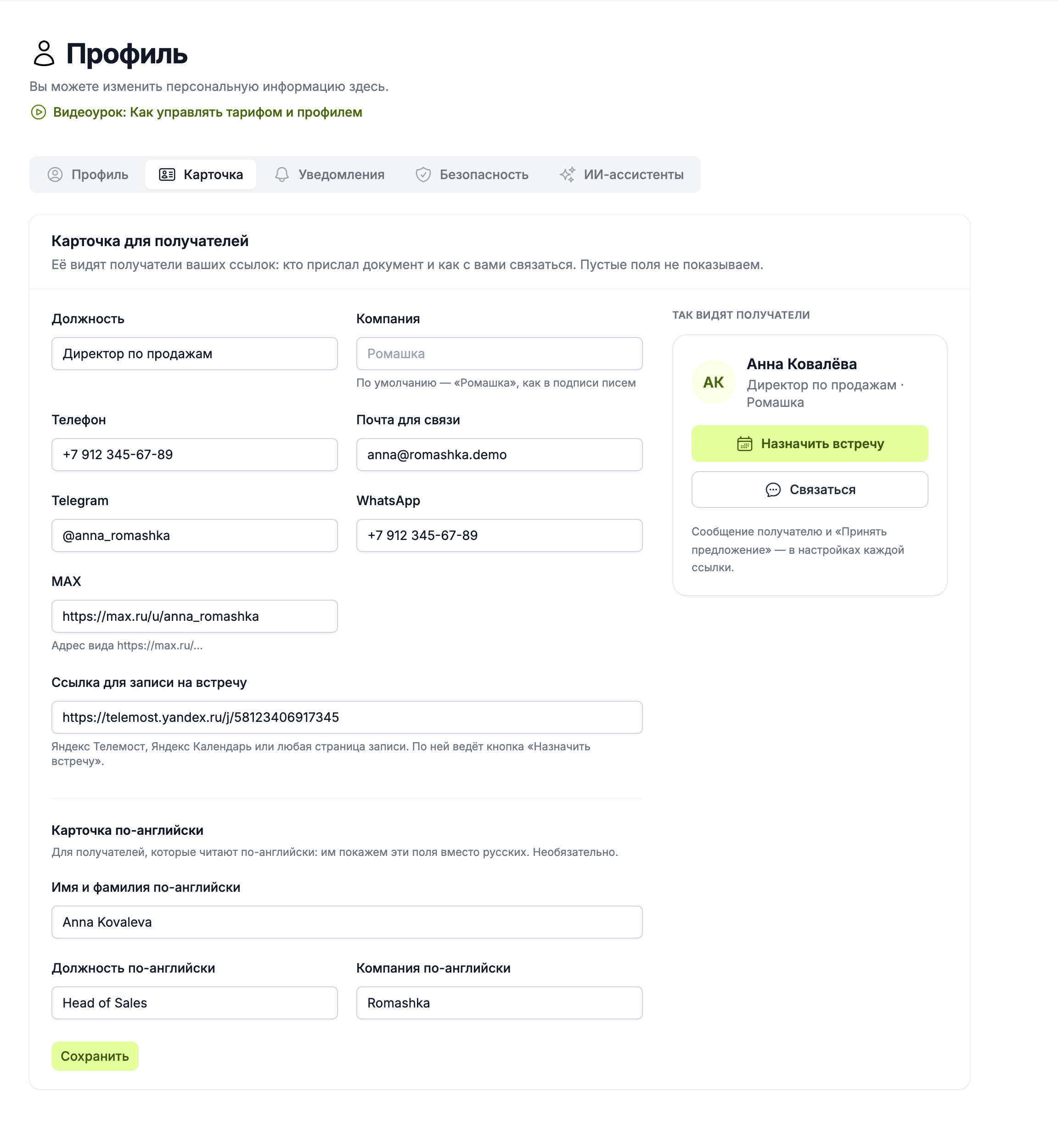
- Сообщение получателю — пара строк рядом с документом: «Игорь, добрый день! Сроки внедрения — на странице 4». До 1000 знаков. «Заметка» ниже по-прежнему видна только вам и команде.
- Карточка отправителя — выключите, если карточка не нужна, например в ссылке для сайта. Сообщение, «Назначить встречу» и «Принять предложение» при этом останутся, пропадут фото, имя и «Связаться».
- Назначить встречу — кнопка появится, если в карточке есть ссылка для записи.
- Принять предложение — по умолчанию выключено. Подробно — в статье Когда клиент принимает предложение.
Те же настройки есть в шаблонах ссылок, в письме из Докифая и при отправке из сделки Битрикс24 — там же и сообщение получателю.
Что видит получатель
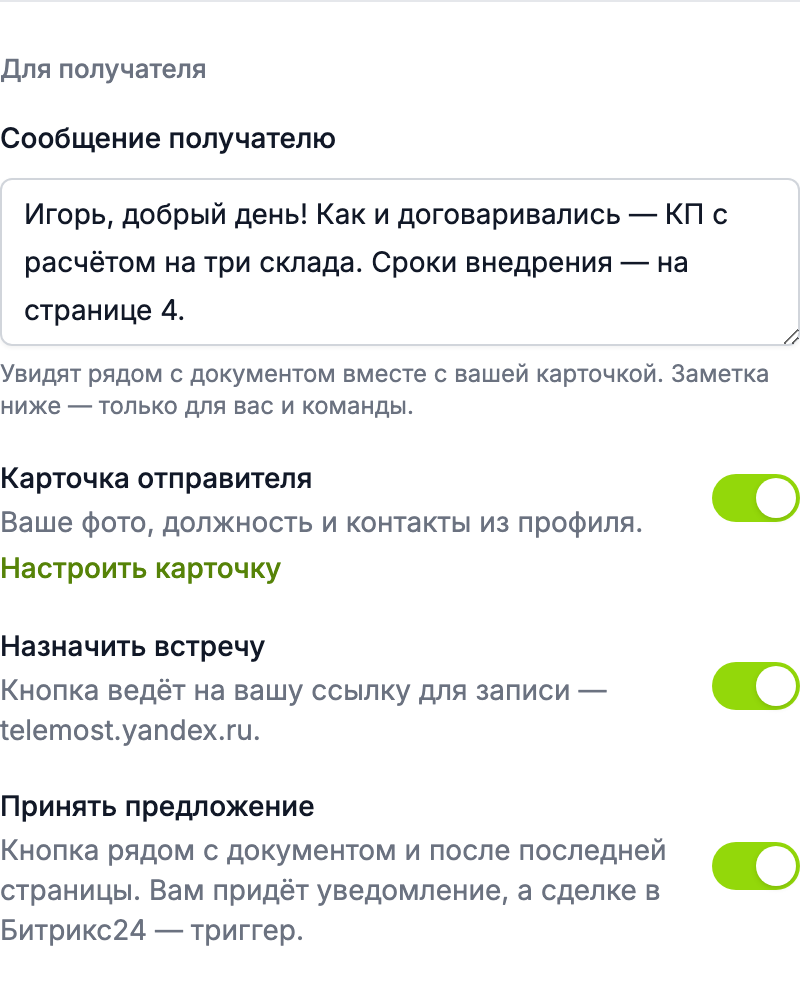
- На компьютере карточка стоит справа от документа и не уезжает при чтении.
- На телефоне карточка с сообщением — над документом, а внизу экрана панель: «Связаться» с вашим фото и главная кнопка.
- «Связаться» — способы связи из карточки. Телефон на компьютере копируется, на телефоне — сразу звонит. Мессенджеры открывают чат с вами, почта — новое письмо.
- «Задать вопрос» — если в ссылке включены вопросы: откроется окно вопроса вам или ИИ.
- После последней страницы — блок «Готовы двигаться дальше?» с кнопками «Назначить встречу» и «Принять предложение».
- На сайте, если документ встроен рамкой, «Связаться» и «Принять» — в панели внизу рамки.
До формы доступа видно только ваше фото, имя, должность и компанию — над формой, чтобы человек понимал, от кого документ. Контакты, сообщение и кнопки появляются после формы: пока человек не ввёл пароль или почту, их не видно. Если вы ушли из рабочей области, карточки у ваших ссылок не будет.
Что видите вы
Нажатия «Связаться» и «Назначить встречу» — сигнал: «Игорь Смирнов хочет назначить встречу по „КП…“» приходит в колокольчик и в мессенджер, письмом — если включить в настройках уведомлений. О каждой кнопке — не чаще раза за визит.
В «Активности» у визита появляются отметки «Хочет встречу» и «Хочет связаться», в подробностях визита — каким способом и когда. Такие люди поднимаются в начало блока Кому написать сегодня.
Карточка и кнопки есть на всех тарифах.
Что дальше
- Когда клиент принимает предложение: уведомление, журнал и сделка — кнопка для КП и договоров.
- Создание ссылки на файл — остальные настройки ссылки.
- Сигналы: кто вернулся, дочитал или переслал документ — как приходят уведомления.