
Персональная ссылка: отправить документ конкретному человеку
4 мин чтения · обновлено 13.10.2026
Персональная ссылка знает, кому вы её отправили. Получатель открывает документ без ввода почты, а его визиты сразу записываются на него: в аналитике и уведомлениях — имя, а не «Аноним».
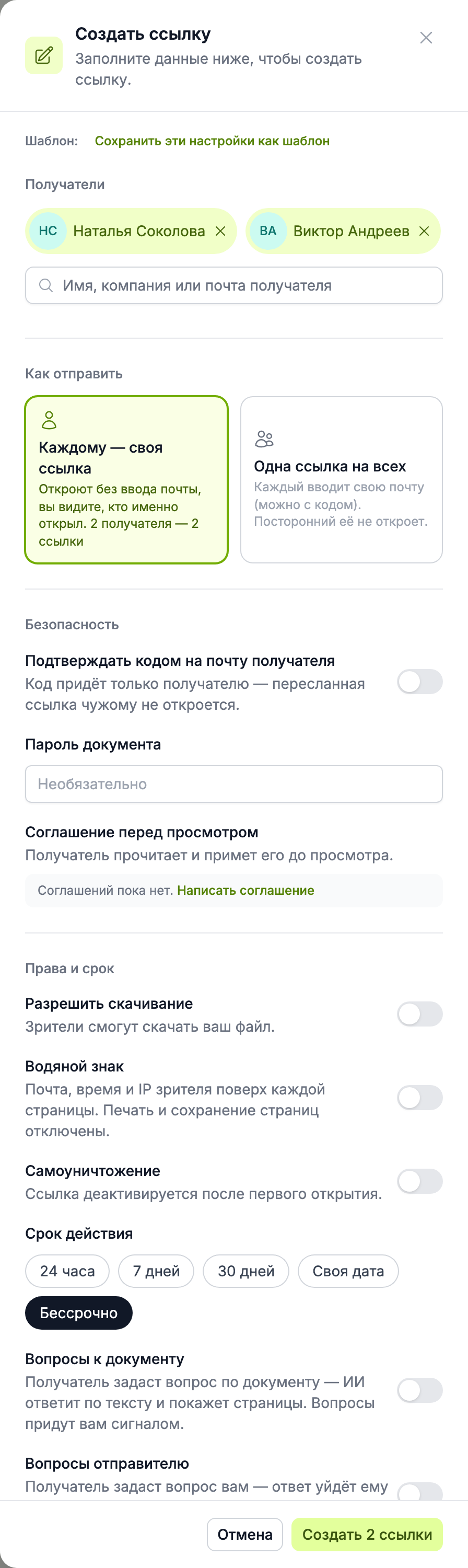
Как создать
- Откройте форму ссылки — например, «Поделиться» → «Новая ссылка…» на карточке файла или «Создать ссылку» в разделе «Ссылки».
- В блоке «Получатели» начните вводить имя, компанию или почту и выберите человека из подсказок.
- Нажмите «Создать».
Выбрали одного человека — ссылка уже персональная. Под полем появится подсказка: «Получатель откроет ссылку без ввода почты — визиты сразу запишутся на него».
Несколько получателей — по ссылке каждому
Если выбрать двух человек и больше, появится блок «Как отправить». Вариант «Каждому — своя ссылка» создаёт персональную ссылку на каждого одним действием — кнопка так и называется: «Создать 2 ссылки». Настройки из формы получат все ссылки одинаково.
После создания откроется окно «Готовы 2 персональные ссылки»: напротив каждого имени — его ссылка, кнопка «Копировать» и значок письма. «Отправить всем письмом» — письмо из Докифая каждому с его ссылкой, «Скопировать все» кладёт в буфер список строками «Имя — ссылка».
Второй вариант — «Одна ссылка на всех»: одна приватная ссылка, которую откроют только люди из списка, каждый по своей почте. О нём — в статье Приватная ссылка.
Нового человека можно добавить прямо в форме
Если получателя ещё нет в контактах, введите его почту целиком и выберите
«Добавить …». Докифай заведёт контакт сам, а имя и фамилию возьмёт из адреса:
из ivan.petrov@company.ru получится Ivan Petrov. Поправить их можно в
карточке контакта. Если контакт с такой почтой уже есть, второй не появится.
Что увидит получатель
Сразу документ, без формы доступа. Если у ссылки есть пароль, спросят только пароль.
Если документ нужен коллеге получателя
Рядом с документом у получателя есть «Переслать коллеге»: коллега получит свою ссылку с теми же настройками, а вы увидите, кто кому переслал, — визиты коллеги не смешаются с визитами получателя. Пересылать можно сразу или с вашего одобрения, а можно запретить. Подробнее — в статье Пересылка коллегам и запрос доступа.
Если получатель всё же переслал адрес как есть, коллега увидит над документом строку «Эту ссылку вам переслали? Получите свою» — и сможет получить свою ссылку.
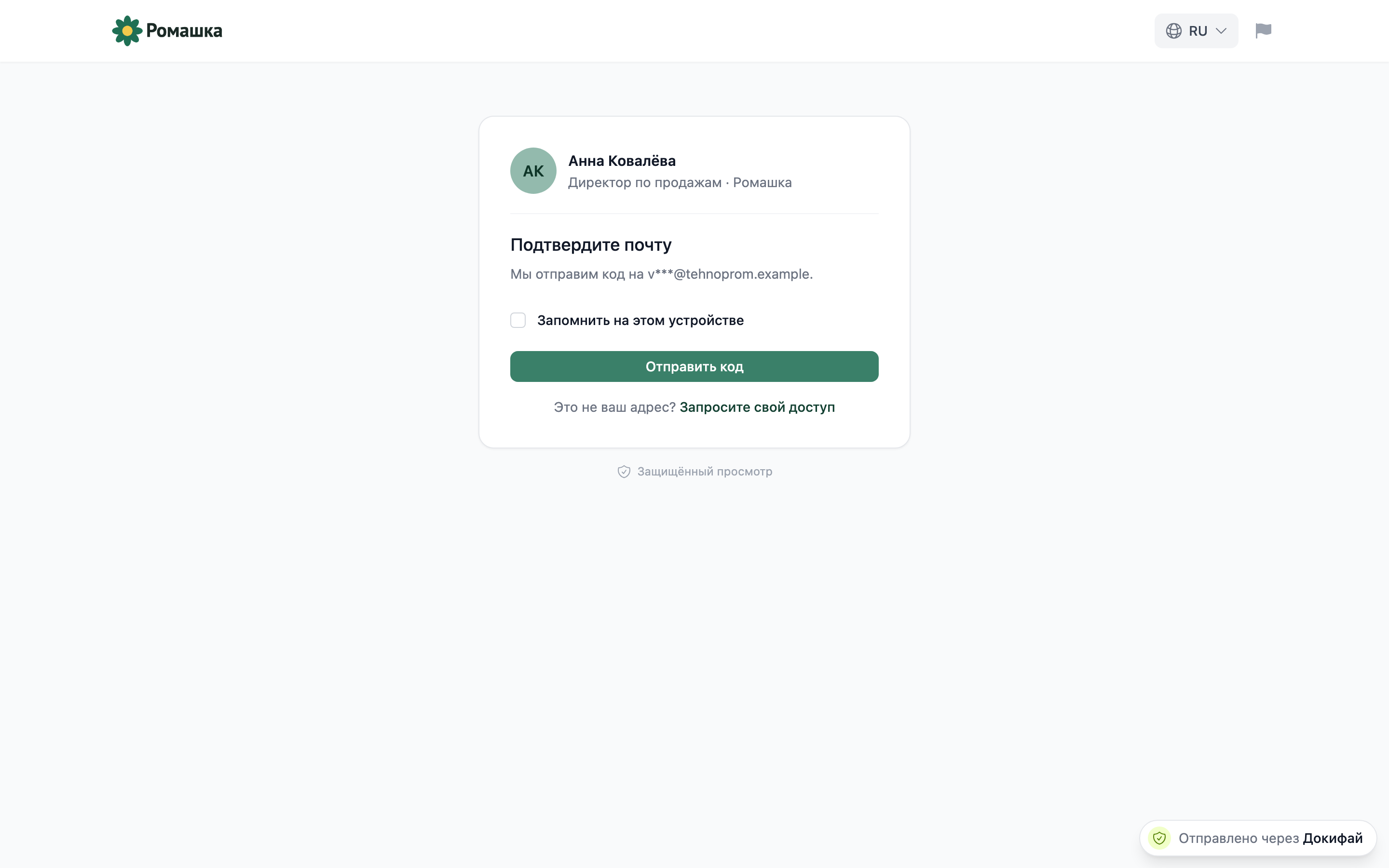
Чтобы ссылку открывал только получатель, включите в блоке «Безопасность» «Подтверждать кодом на почту получателя» — на тарифах «Команда», «Бизнес» и «Отдел продаж». Тогда перед документом появится форма «Подтвердите почту» с подсказкой «Мы отправим код на v***@company.ru». Код уйдёт на почту получателя. Тот, кому переслали адрес, кода не получит, но сможет попросить у вас доступ.
Кто уже открыл
В списке ссылок у персональной вместо числа визитов — «Открыта» или «Ещё не открыта». Пока получатель не открыл ссылку, под статусом есть «Напомнить»: в вашей почтовой программе откроется письмо ему с этой же ссылкой.
На вкладке «Ссылки» файла и дата-рума строка начинается с фото получателя или его инициалов. В разделе «Ссылки» персональную ссылку находит поиск по имени получателя.
Как поменять получателя
В меню строки ссылки выберите «Изменить доступ». В блоке «Получатели» уберите человека и выберите другого — ссылка перейдёт к нему, адрес останется прежним. Если убрать получателя совсем, ссылка станет обычной: её откроет любой, у кого она есть.
Что дальше
- Публичная, персональная и приватная ссылка: в чём разница — что выбрать.
- Создание ссылки на файл — все настройки формы.
- Подтверждение почты кодом из письма — как работают коды.
- Пересылка коллегам и запрос доступа — у коллеги своя ссылка, а закрытую можно попросить открыть.
- Письмо из Докифая: отправить документ и напомнить о нём — отправить ссылки сразу письмом.