
Письмо из Докифая: отправить документ и напомнить о нём
6 мин чтения · обновлено 13.10.2026
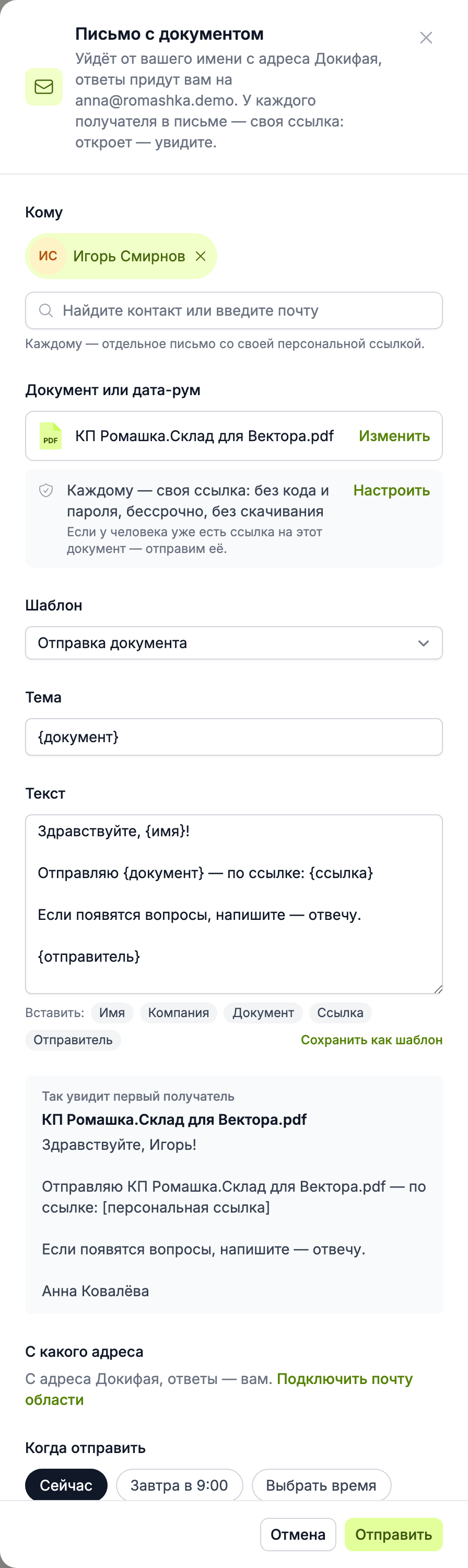
Документ можно отправить письмом прямо из Докифая — от вашего имени. Каждый получатель получает отдельное письмо со своей персональной ссылкой: откроет — вы увидите, кто именно, и получите сигнал.
Откуда отправить
- Карточка человека — «Отправить документ»: нажмите «Выбрать» и найдите файл во вкладке «Файлы» (по папкам или поиском) или дата-рум во вкладке «Дата-румы».
- Страница файла — «Отправить письмом»: выберите получателей.
- Окно «Поделиться ссылкой» — «Отправить письмом» у получателей персональной или приватной ссылки. У ссылки для всех — «Письмо из Докифая»: выберите получателей, каждому придёт своя ссылка с теми же настройками.
- Окно персональных ссылок после создания — «Отправить всем письмом»: каждому придёт его ссылка.
- «Напомнить» в строке ссылки и в блоке Кому написать сегодня — письмо тем, кто ещё не открыл ссылку.
- Карточка группы — «Написать всем»: получатели — все люди группы с почтой. В любом окне письма под получателями есть «Добавить людей группы».
Как устроено письмо
- От кого — ваше имя и название рабочей области, адрес Докифая; ответ придёт на вашу почту. Или — адрес компании, если подключена почта области (см. ниже).
- Текст — как вы его напишете или из шаблона (см. «Шаблоны»).
- Подстановки — {имя}, {компания}, {документ}, {ссылка}, {отправитель}: вставляются кнопками под текстом. Если {ссылка} в тексте нет, ссылка добавится в конце.
- Внизу письма — строчка о том, кому придёт ответ. На тарифе со снятым брендингом Докифай в ней не упоминается.
Блок «Так увидит первый получатель» показывает письмо целиком, со всеми подстановками.
Ссылка в письме
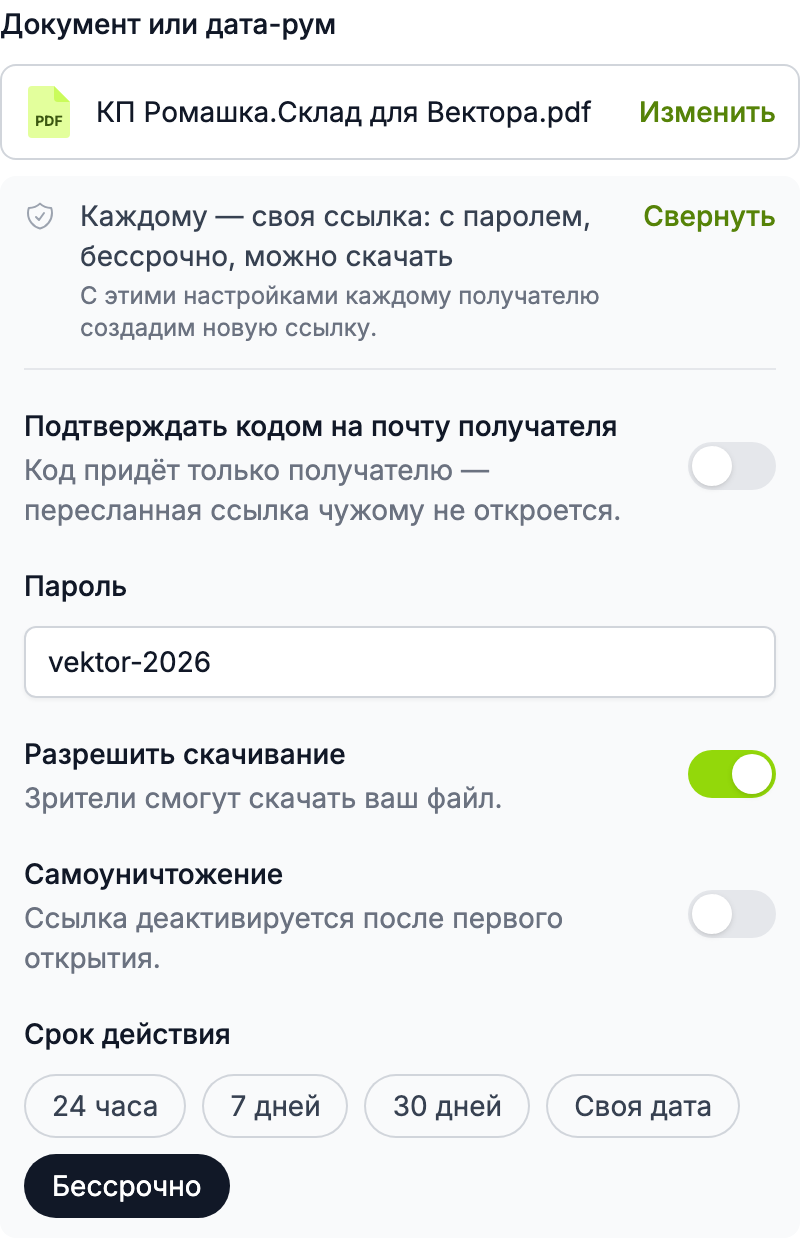
Под документом видно, какую ссылку получит каждый, — например, «Каждому — своя ссылка: без кода и пароля, бессрочно, без скачивания». «Настроить» открывает те же настройки, что в форме ссылки:
- Подтверждать кодом на почту получателя — пересланная ссылка чужому не откроется;
- Пароль;
- Разрешить скачивание;
- Самоуничтожение — у файла: ссылка закроется после первого открытия;
- Срок действия;
- Для получателя — сообщение рядом с документом, карточка отправителя, «Назначить встречу» и «Принять предложение». Подробнее — Ваша карточка для получателей.
У дата-рума, где настроен доступ по группам, есть ещё «Права»: «Весь дата-рум» или «Как у группы…». С правами группы ссылки покажут только разрешённое ей, а получатели должны быть людьми этой группы. Подробно — в статье Доступ к дата-руму по группам.
Без настроек Докифай отправит человеку уже выданную ему ссылку на этот документ, если она есть, иначе создаст новую. С настройками каждому получателю создаётся новая ссылка: у прежней их могло не быть. Некоторые настройки есть не на всех тарифах — рядом с ними видно, на каких.
Шаблоны
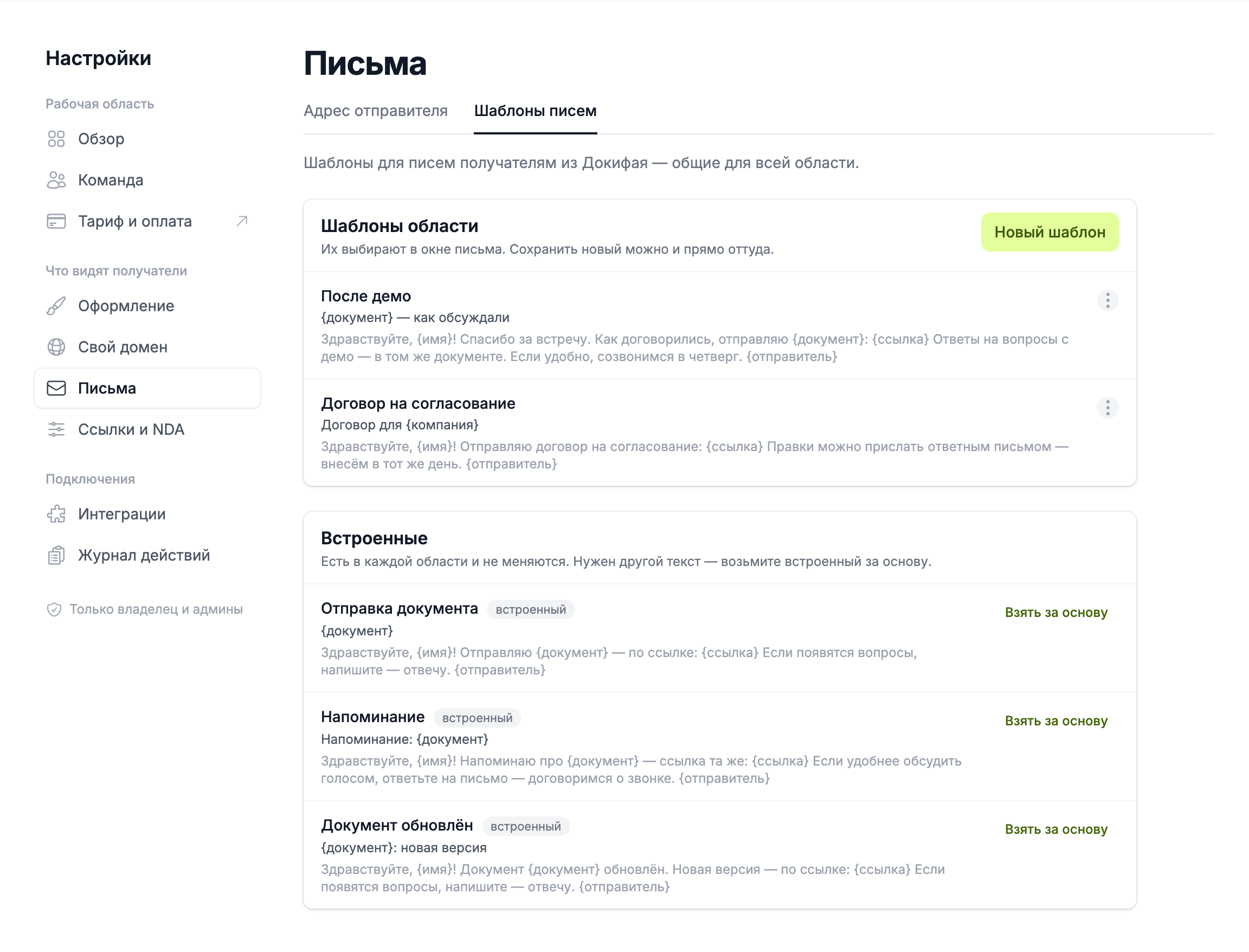
Встроенные шаблоны — «Отправка документа» и «Напоминание». У каждого есть английская версия — в списке «На английском». Если все получатели читают ваши документы по-английски, окно сразу подставит английский шаблон — пока вы не выбрали другой и не правили текст. Подпись внизу письма и кнопка тоже будут на языке человека. См. На каком языке получатель видит документ.
Свои шаблоны общие для всей рабочей области:
- из окна письма — «Сохранить как шаблон» под текстом: введите название и нажмите «Сохранить шаблон». Сохранить может любой участник, новый шаблон сразу выбран;
- в «Настройки» → «Письма» → «Шаблоны писем» владелец и администраторы создают, правят и удаляют шаблоны. Встроенные не меняются: «Взять за основу» откроет новый шаблон с их текстом — поправьте и сохраните.
Когда отправить
Сейчас, завтра в 9:00 или в своё время — по часовому поясу профиля. Запланированное письмо можно отменить в карточке человека, в блоке «Письма из Докифая».
История
В карточке человека — «Письма из Докифая»: что и когда ушло, что запланировано и что не ушло, с причиной.
Ограничения
- Не больше 200 писем в сутки на рабочую область и 50 получателей за раз: Докифай — для переписки с клиентами, а не для массовых рассылок.
- Получатели — контакты области. Новый адрес, введённый в поле «Кому», сразу станет контактом.
С адреса компании
Письма могут уходить не с адреса Докифая, а с почты вашей компании — например, sales@… на Яндексе, Mail.ru, Gmail, Outlook или любом другом сервере по SMTP. Почту подключают один раз на всю рабочую область — отправлять с неё смогут все участники.
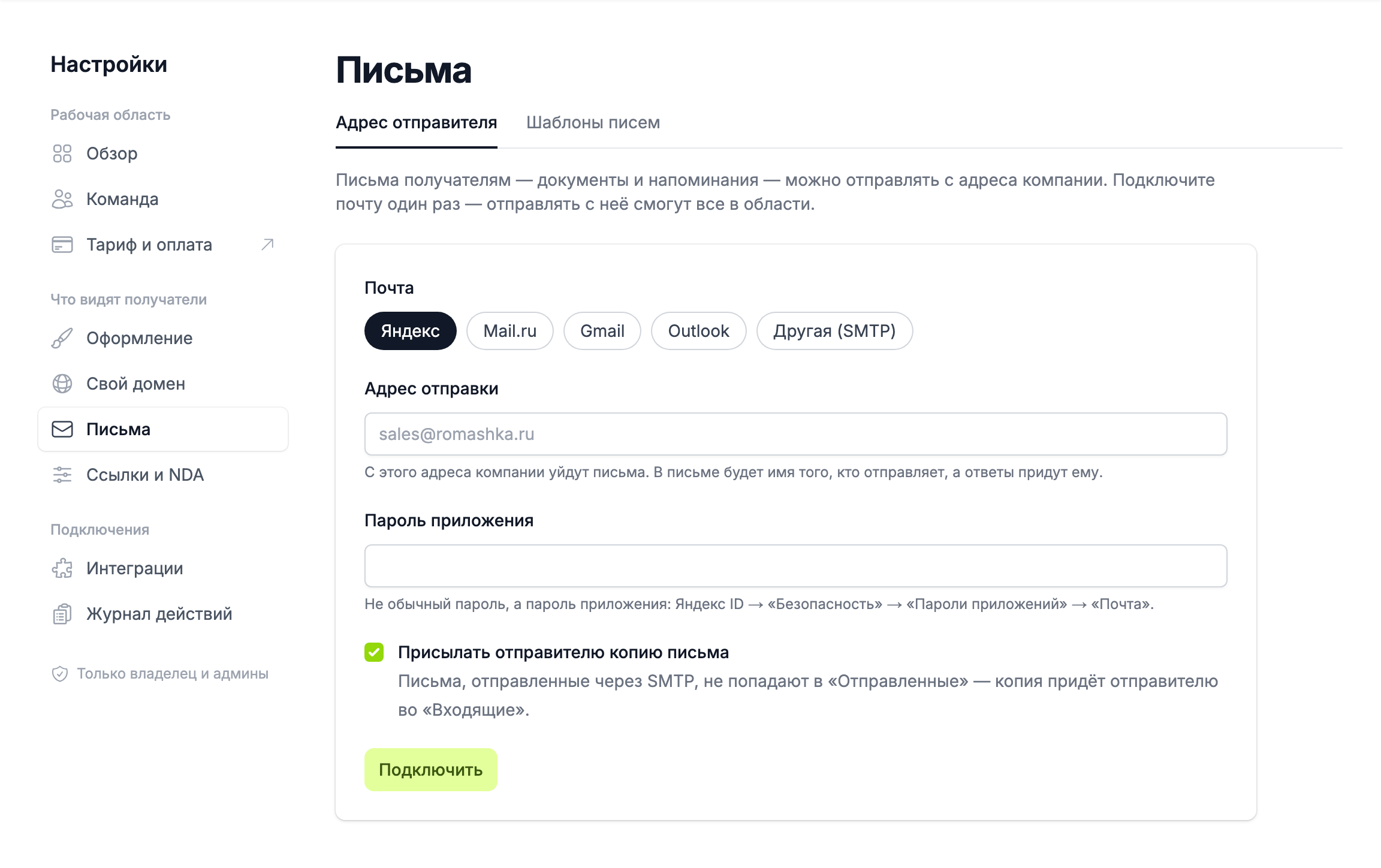
- Владелец или администратор открывает «Настройки» → «Письма» → «Адрес отправителя».
- Выберите почтовый сервис и укажите адрес, с которого уйдут письма.
- Введите пароль приложения — не обычный пароль от почты, а отдельный, который почтовый сервис выдаёт для программ. Где его взять, подсказано под полем.
- Нажмите «Подключить» — Докифай сразу проверит вход.
После этого в окне письма появится выбор «С какого адреса». В письме будет имя того, кто отправляет, и адрес компании, а ответы придут отправителю. Письма, отправленные через SMTP, не попадают в «Отправленные» почты компании, поэтому по умолчанию отправитель получает копию — это можно выключить.
«Проверить письмом себе» отправит тестовое письмо на ваш адрес, «Отключить» вернёт отправку с адреса Докифая. Если почту отключить, письма, запланированные с неё, не уйдут — в истории будет видно почему.
Участнику без прав администратора окно письма подскажет, что почту подключает владелец или администратор.
Ещё один способ — «Открыть в почте» в окне напоминания: откроется ваша почтовая программа с готовым текстом.
Что дальше
- Персональная ссылка: отправить документ конкретному человеку — как устроены персональные ссылки.
- Группы получателей: люди и компании под одним именем — письмо всем людям группы.
- Кому написать сегодня: горячие, остывающие и закрытые ссылки — кому напомнить первым.
- Задачи и напоминания: написать клиенту вовремя — если писать ещё рано.