Загрузка файлов: форматы и размер
4 мин чтения · обновлено 15.10.2026
Файлы загружают в разделе «Файлы» кнопкой «Загрузить». То же самое есть в кнопке «Создать» вверху — пункт «Загрузить файл».
Видеоурок: Как загрузить документы.
Как загрузить
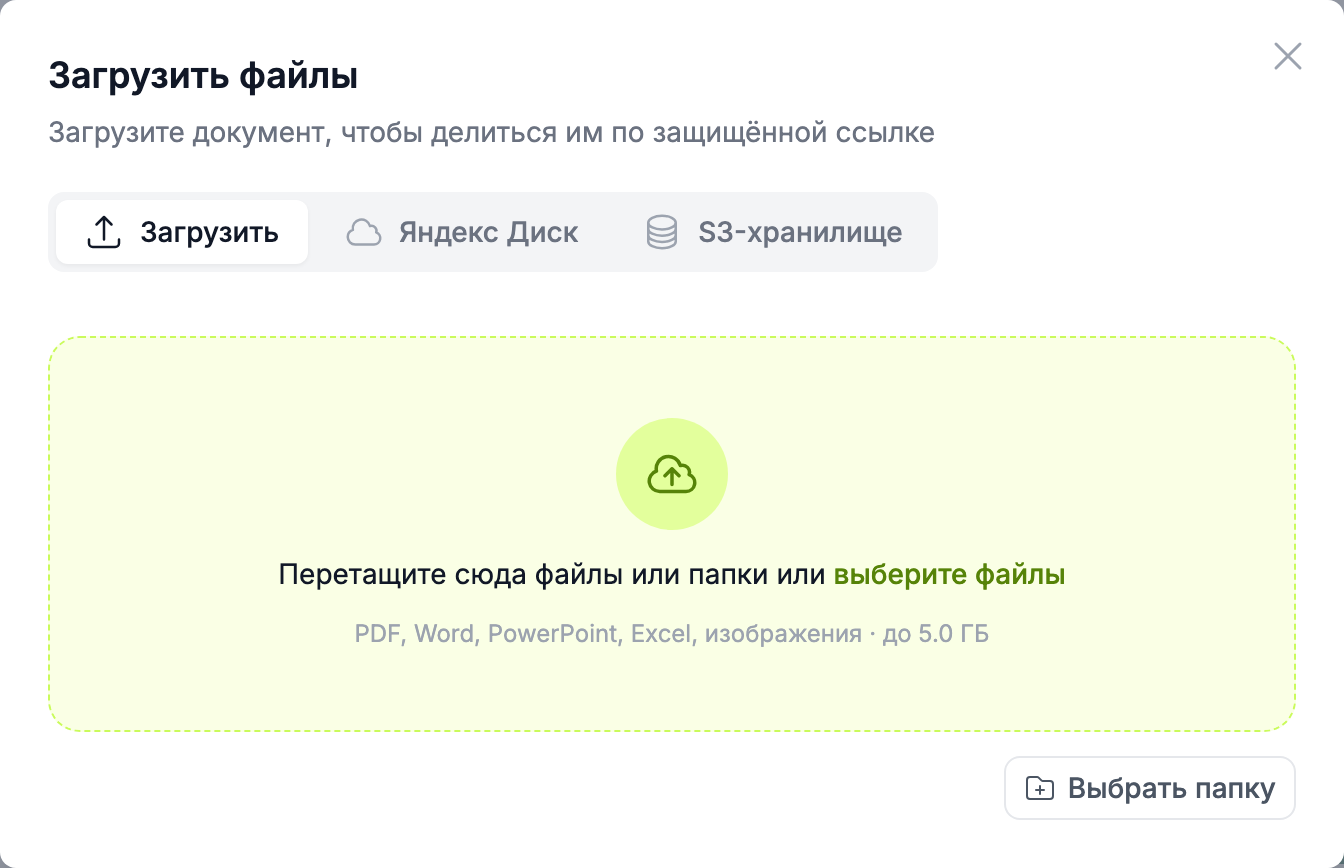
- Нажмите «Загрузить».
- Перетащите в окно файлы или папки — или нажмите «выберите файлы». Чтобы загрузить папку целиком, нажмите «Выбрать папку».
- Окно закроется, а внизу справа появится панель загрузки: в ней видно, как идёт каждый файл. Пока файлы грузятся, можно работать дальше и переходить между разделами.
Загружать можно сразу много файлов. Если вы находитесь внутри папки, файлы попадут в неё — под полем загрузки это написано: «Загрузка в папку».
Перетащите прямо на страницу
Окно открывать не обязательно: перетащите файлы или папку на любой экран кабинета. Появится подсказка «Отпустите, чтобы загрузить» — в ней написано, куда попадут файлы:
- в разделе «Файлы» — в открытую папку;
- в дата-руме — в этот дата-рум, в открытую в нём папку;
- на остальных экранах — в «Файлы», в корень.
Папки целиком
У загруженной папки сохраняется структура: в «Файлах» появятся те же папки
с теми же вложенными. Если папка с таким названием уже есть на этом месте,
файлы лягут в неё, а не в новую. Служебные файлы вроде .DS_Store не
загружаются.
Папки и вложенные папки входят не во все тарифы. Без папок файлы лягут в выбранное место; без вложенных — в папку верхнего уровня. Панель загрузки об этом предупредит.
Панель загрузки
- Крестик у файла — отменить его загрузку, «Отменить все» — остановить всю очередь.
- Не загрузилось — причина написана под названием файла. Наведите на строку и нажмите «Повторить».
- Открыть «Файлы» — перейти туда, куда загрузились файлы.
Если закрыть вкладку посреди загрузки, браузер переспросит: незагруженные файлы пропадут.
Какие форматы подходят
Загрузить можно файл любого типа. Но страницы в браузере получатель увидит только у документов, для которых Докифай строит превью:
- PDF;
- документы Word, RTF и OpenDocument (DOC, DOCX, RTF, ODT);
- таблицы Excel и OpenDocument, а также CSV (XLS, XLSX, ODS, CSV);
- презентации PowerPoint и OpenDocument (PPT, PPTX, ODP);
- текстовые файлы (TXT);
- картинки JPG, PNG и GIF.
Видео MP4 и аудио MP3 и WAV получатель смотрит и слушает прямо на странице ссылки, во встроенном плеере. Для остальных форматов — архивов, видео AVI и WMV — превью нет: получатель увидит название и размер файла и сможет скачать его, если скачивание разрешено в ссылке. Постраничной статистики у таких файлов тоже не будет.
Если важно, чтобы документ выглядел у получателя в точности как у вас, загружайте PDF: шрифты и вёрстка в нём не поедут.
Ограничения по размеру
- Размер одного файла зависит от тарифа. Предел написан прямо в окне загрузки, под полем: «до … ГБ».
- Место в хранилище — общее на всю рабочую область. Файлы в корзине тоже его занимают, пока не удалятся окончательно.
- Количество документов ограничено на тарифах «Старт» и «Команда».
Превью строится для файлов до 100 МБ. Файл крупнее загрузится, но получатель сможет его только скачать.
Если лимит исчерпан, загрузка не начнётся, и Докифай предложит сменить тариф. Когда лимит закончился посреди пачки, загруженное остаётся, а остальные файлы панель отметит отказом. Файл больше предела тарифа отмечается сразу, не дожидаясь очереди. Цифры по тарифам — в статье Что считается в лимитах.
После загрузки
Докифай подготовит страницы к показу — обычно это занимает от нескольких секунд до нескольких минут. Когда у файла появится обложка, на него можно создавать ссылки.
Что дальше
- Импорт из Яндекс Диска и S3-хранилища — если документы уже лежат в облаке.
- Обработка файла и превью страниц — что происходит после загрузки.
- Создание ссылки на файл — следующий шаг.