Форма доступа: пароль, e-mail и код
2 мин чтения · обновлено 26.09.2026
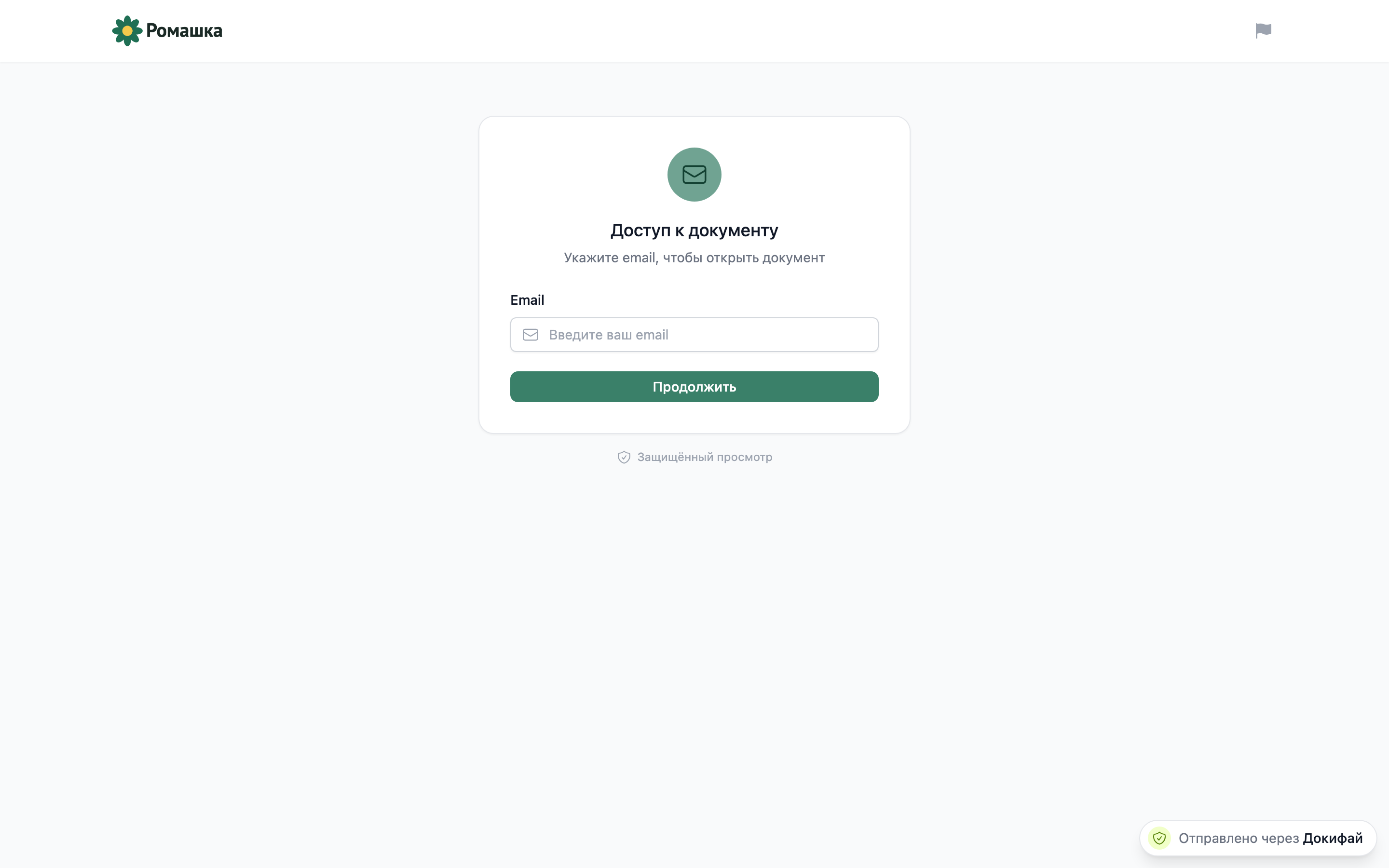
Если у ссылки есть защита, перед документом появляется форма «Доступ к документу». Для дата-рума она такая же, только про дата-рум. Что в ней спрашивают, зависит от настроек ссылки.
Варианты формы
| Подпись в форме | Что нужно ввести |
|---|---|
| Эта ссылка защищена паролем | Пароль |
| Укажите email, чтобы открыть документ | Почту |
| Введите пароль и email для доступа | Пароль и почту |
| Подтвердите email для доступа | Почту, а потом код из письма |
Подтверждение кодом
- Введите почту и нажмите «Отправить код».
- Откройте письмо от Докифая и скопируйте шестизначный код.
- Вставьте его в поле «Код подтверждения» и нажмите «Подтвердить».
Код действует 10 минут. Новый можно запросить через минуту — кнопка «Отправить код повторно».
Сообщения об ошибках
- «Неверный код доступа» — неправильный пароль. Проверьте регистр букв.
- «У вас нет доступа к этому файлу» — ссылка приватная, и этой почты нет в списке допущенных. Попросите отправителя добавить ваш адрес.
- «Неверный код подтверждения» — в коде опечатка.
- «Срок действия кода истёк» — запросите новый код.
Второй раз вводить не нужно
Браузер запоминает введённые пароль и почту, а после подтверждения кодом — пропускает без кода в течение суток. На другом устройстве или в другом браузере форму придётся пройти заново.
Что дальше
- Не приходит код подтверждения — если письма нет.
- Получатель не может открыть ссылку — если форма не пускает.