
Список ссылок: статусы и отметки
4 мин чтения · обновлено 15.10.2026
В разделе «Ссылки» собраны все ссылки рабочей области — на файлы и на дата-румы. Здесь видно, какие ссылки открывают, какие нет и какие уже не работают.
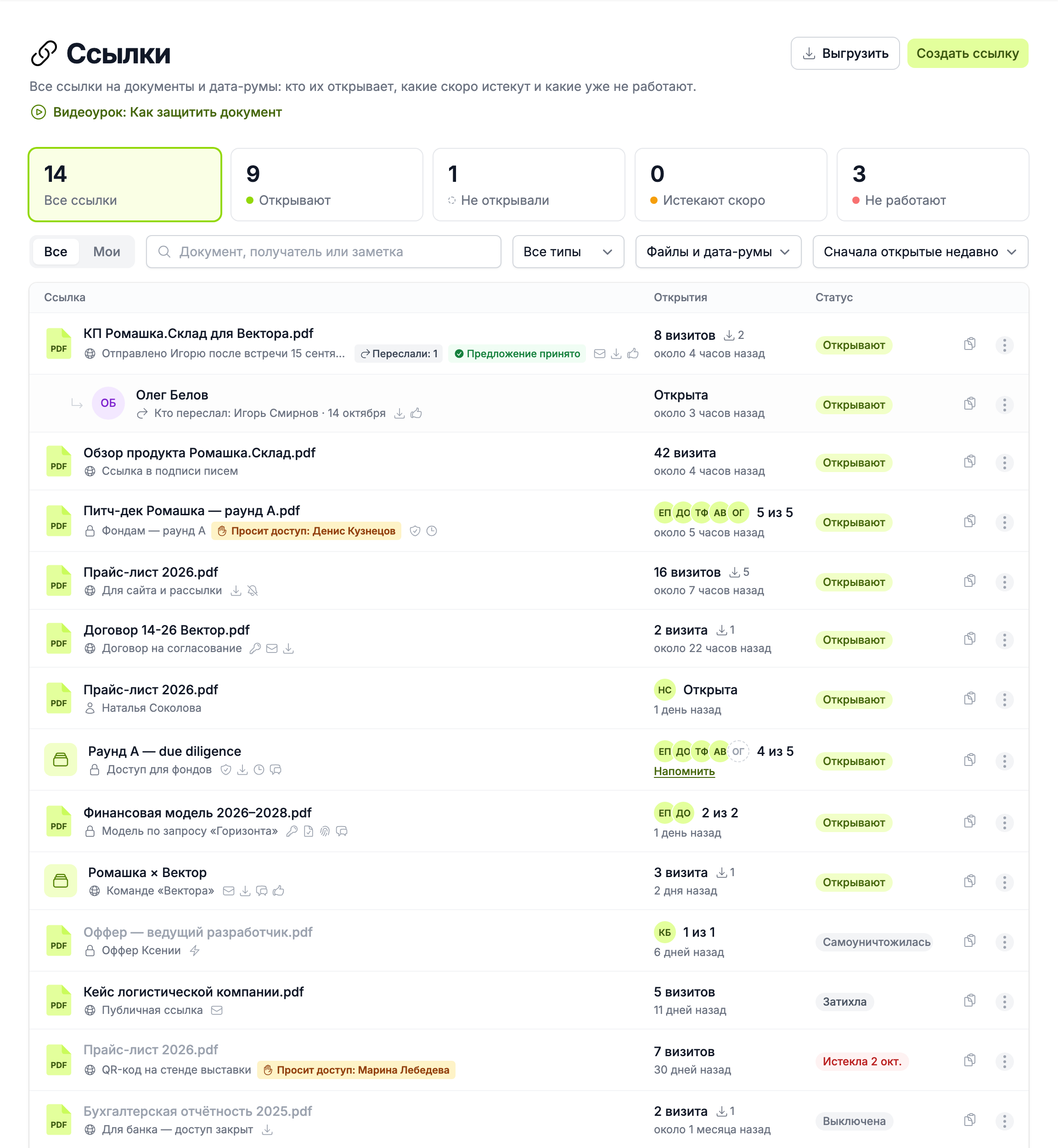
Счётчики сверху
«Все ссылки», «Открывают», «Не открывали», «Истекают скоро», «Не работают». Нажмите на счётчик — список отфильтруется. Рядом поиск («Документ, получатель или заметка»), фильтры по типу и по тому, куда ведёт ссылка, и сортировка.
Если в области работает команда, первым в строке фильтров стоит переключатель «Все / Мои». «Мои» оставляет ссылки, которые отправили вы, — и счётчики тоже считают только их.
Что в строке
- Документ или дата-рум, на который ведёт ссылка, а под ним — заметка или получатели.
- Значки настроек: пароль, вход по коду, запрос почты, скачивание, срок, самоуничтожение, перечёркнутый колокольчик у тихой ссылки. Наведите курсор — появится подсказка.
- Открытия. У ссылки для всех — число визитов и скачиваний и когда открывали в последний раз. У приватной — кружки получателей и счёт «4 из 5». У персональной — «Открыта» или «Ещё не открыта».
- Статус — что со ссылкой сейчас.
- Копировать и меню: «Поделиться», «Изменить доступ», «Дублировать», «Выключить», «Не сообщать об открытиях», «Аналитика», «Удалить». «Дублировать» открывает новую ссылку на тот же документ с теми же настройками; получателя персональной ссылки выбирают заново. «Не сообщать об открытиях» делает ссылку тихой, у тихой на этом месте — «Сообщать об открытиях».
Нажмите на строку — откроется окно «Поделиться ссылкой»: адрес, отправка в почту и мессенджеры, QR-код.
Ссылки коллег и запросы доступа
Если получатель переслал документ коллеге, у коллеги своя ссылка — она стоит строкой под исходной: «Кто переслал: Игорь Смирнов · 13 октября». У исходной — отметка «Переслали: 2». Ссылки, которые вы выдали по запросу доступа, тоже стоят под исходной — с пометкой «Доступ по запросу». Счётчики сверху считают только исходные ссылки, а поиск по имени коллеги находит исходную вместе с его строкой.
Если кто-то просит доступ к ссылке, у неё отметка «Просит доступ: Марина Лебедева». Нажмите на неё — откроется окно «Открыть доступ». Подробнее — в статье Пересылка коллегам и запрос доступа.
Что значат статусы
| Статус | Что значит |
|---|---|
| Открывают | Ссылку открывали за последние 7 дней |
| Затихла | Открывали, но больше недели назад |
| Не открывали | Визитов ещё не было |
| Истекает … | Срок действия кончится в ближайшие 7 дней |
| Истекла … | Срок прошёл, ссылка не открывается |
| Выключена | Ссылку выключили вручную |
| Самоуничтожилась | Самоуничтожающуюся ссылку уже открыли |
Напомнить тем, кто не открыл
У приватной и персональной ссылки, пока кто-то из получателей её не открыл, под счётом есть «Напомнить». Откроется письмо в вашей почтовой программе — адресатам, которые ещё не смотрели документ, с той же ссылкой.
Создать ссылку отсюда
Нажмите «Создать ссылку», выберите вкладку «Файлы» или «Дата-румы» и найдите нужное по названию. Откроется обычная форма ссылки.
Такие же строки — на вкладке «Ссылки» в карточке файла и в дата-руме. Там вместо названия документа первым идёт, для кого ссылка, а под ним — её адрес.
Что дальше
- Создание ссылки на файл — настройки ссылки.
- Отключение и удаление ссылки — закрыть доступ.
- QR-код и встраивание документа на сайт — что в окне «Поделиться ссылкой».
- Тихая ссылка: без уведомлений об открытиях — ссылка без уведомлений.
- Пересылка коллегам и запрос доступа — откуда берутся ссылки коллег.
- Выгрузка в Excel и CSV: визиты, ссылки, контакты — список ссылок таблицей.